
FileZillaは、無料でオープンソースのファイル転送プログラムです。主にFTP(ファイル転送プロトコル)を利用して、ローカルコンピュータとリモートサーバー間でファイルを転送するために使用されます。FileZillaは、FTPの他にSFTP(SSHファイル転送プロトコル)やFTPS(FTP Secure)もサポートしており、セキュリティを強化したファイル転送を実現します。
インストール方法については下記の記事より参照できます。
初期画面
FileZillaのインストール後の初期画面について、各エリアの構成を説明します。
メニューとツールバー

メニュー(画面上部):ファイル(接続管理)、編集(設定変更)、表示、転送、サーバー、ブックマーク、ヘルプなどの機能にアクセスできます。
ツールバー:一般的な操作(接続、切断、更新など)を素早く行うためのショートカットアイコンが並んでいます。
クイック接続バー(画面上部)

ホスト(Host):接続したいFTPサーバーのアドレス(例:ftp.example.com)を入力します。
ユーザー名(User):FTPサーバーにログインするためのユーザー名を入力します。
パスワード(Password):ユーザー名に対応するパスワードを入力します。
ポート(Port):特定のポートが指定されている場合に入力します(通常は空欄でOK)。
クイック接続ボタン:入力後、このボタンをクリックするとサーバーへ接続できます。
ローカルサイト(左側)

ローカルファイルブラウザ:自分のPC内のフォルダやファイルを表示するエリアです。
ドライブ一覧:接続されているローカルディスク(例:Cドライブ、Dドライブ)が表示されます。
ローカルディレクトリ構成:フォルダをダブルクリックして、ディレクトリを移動できます。
ローカルからリモートサイト(サーバー)へファイルをドラッグ&ドロップしてアップロード可能です。
リモートサイト(右側)

リモートファイルブラウザ:接続先のサーバー上のフォルダやファイルを表示するエリアです。
サーバーに接続すると、ディレクトリ構成がここに表示され、リモートファイルのダウンロードや編集ができます。
ローカルサイトと同様に、ファイルやフォルダをドラッグ&ドロップすることで転送できます。
転送キュー(画面下部)

転送されるファイルの一覧や進行状況が表示されます。
失敗した転送:エラーが発生したファイルのリストが表示され、再試行が可能です。
成功した転送:転送が成功したファイルがここに表示されます。
接続
クイック接続
クイック接続バー(画面上部)に必要な情報を入力する。
(例)
ホスト:ftp.lolipop.jp
ユーザー名:user.jp-545655
パスワード:password
ポート:21
クイック接続をクリックするとリモートサイト(右側)にフォルダ情報が表示されます。ドラッグ&ドロップしてアップロード可能です。
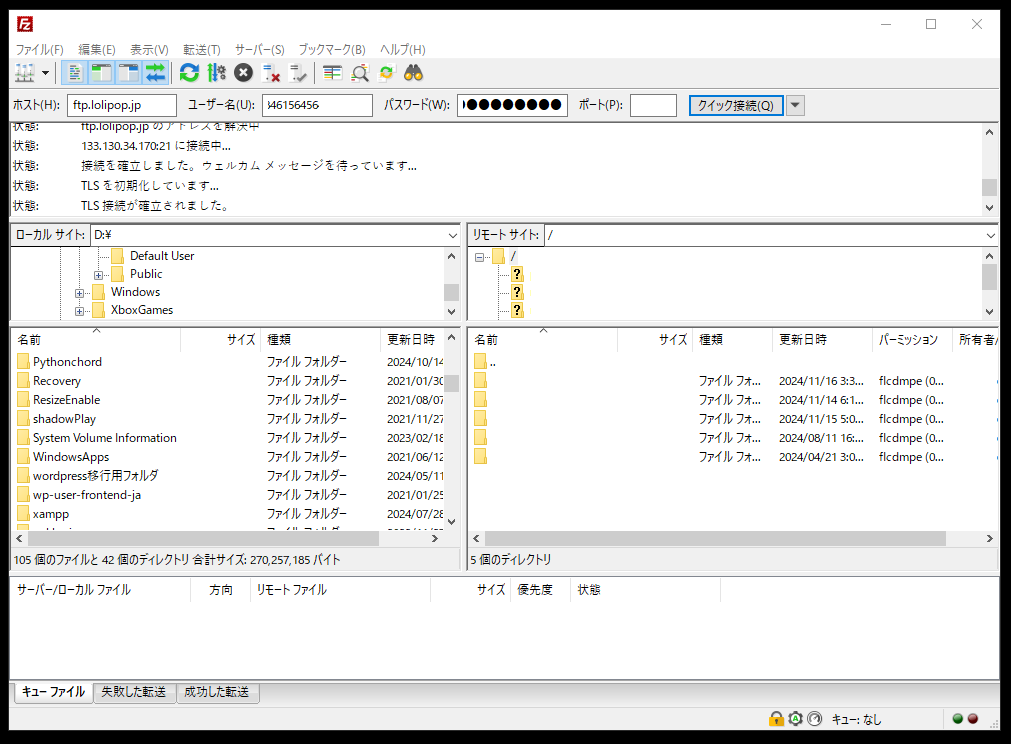
※サーバーを切断する時は、ツールバーの 現在表示されているサーバーから切断をクリックしてください。
接続方式
クイック接続の場合は、サーバー側の設定により接続方式が異なります。基本的にはftpですが、サーバー側でFTPSの設定をしていればこちらが優先されます。
FTP(平文接続)
- 説明: 暗号化なしで通信する従来のFTP接続です。
- ポート: 通常ポート21を使用。
- セキュリティ: 暗号化されていないため、パスワードやファイル内容が平文で送信され、盗聴されるリスクが高い。
- 利用される場面: サーバーがTLSやSSHをサポートしていない場合、自動的に平文のFTP接続になることがあります。
- メリット: 古いシステムでも互換性がある。
FTPS (FTP over TLS)
説明: FTP接続にTLS/SSL暗号化を追加したもので、接続内容を暗号化してセキュリティを高めます。
- ポート: 明示的なFTPSは通常ポート21、暗黙的なFTPSはポート990を使用。
- セキュリティ: TLSを用いることで、ユーザー名やパスワード、転送データが暗号化され、第三者による傍受を防止。
利用される場面: サーバーがTLSをサポートしており、クライアントが暗号化を試みると自動的にFTPS接続が確立される。
種類
- 明示的なFTPS: クライアントが接続後にTLS暗号化をリクエスト。
- 暗黙的なFTPS: 接続開始からTLS暗号化が必須。
メリット: セキュアな通信が可能で、多くのサーバーでサポートされている。
FTPSの場合はログにTLSが表示されます。
状態: TLS を初期化しています…
状態: TLS 接続が確立されました。
サイトマネージャー
FileZillaで接続方式を自分で明確に指定したい場合は、サイトマネージャーを使用する必要があります。サイトマネージャーに登録すると次回からすぐに接続できます。以下に具体的な手順を説明します。
FTP(平文接続)
サイトマネージャーを開く
- メニューの「ファイル」→「サイトマネージャー」を選択します。
新しいサイトを追加
- 「新しいサイト」をクリックします。
- サイト名を入力して、設定を保存する準備をします。
- プロトコル:FTP – ファイル転送プロトコルを選択
- ホスト名を入力します。
- ログオンタイプ:通常を選択
- ユーザー、パスワードを入力してください。
- 暗号化:平文のFTPのみを使用する(安全でない)
- 接続
FTPS (FTP over TLS)
サイトマネージャーを開く
- メニューの「ファイル」→「サイトマネージャー」を選択します。
新しいサイトを追加
- 「新しいサイト」をクリックします。
- サイト名を入力して、設定を保存する準備をします。
- プロトコル:FTP – ファイル転送プロトコルを選択
- ホスト名を入力します。
- ログオンタイプ:通常を選択
- ログオンタイプ:通常
- ユーザー、パスワードを入力してください。
- 暗号化:【使用可能なら明示的なFTP over TLSを使用】、又は【明示的なFTP over TLSを使用】
- 接続
セキュリティー面でリスクが軽減されます。使用可能ならより明示的なら、なお良いでしょう。
SFTP(SSH File Transfer Protocol)
FTPやFTPSよりセキュリティが高いのは、SFTP(SSH File Transfer Protocol)*です。以下にその理由と各プロトコルの比較を詳しく説明します。
(1) 全体の暗号化
- SFTPでは、SSHプロトコルを使用するため、コマンド、データ、認証情報がすべて暗号化されます。
- 対して、FTPSではコントロール接続とデータ接続が分離しており、ファイアウォールやポート設定が複雑になりやすい。
(2) 認証の強化
- SFTPでは、公開鍵認証を使用することでパスワードレスでセキュリティを強化することができます。
- FTPSも証明書を利用できますが、設定が複雑で手間がかかる場合があります。
(3) ポートのシンプルさ
- SFTPは**1つのポート(通常22)**のみを使用するため、ファイアウォールの設定が簡単で安全です。
- FTPSはコントロール接続(ポート21)とデータ接続(動的ポート)を分離しているため、セキュリティホールを作りやすい。
デメリットは、レンタルサーバーなど全てのサーバー会社のどのプランでも使う事は出来ません。FTPやFTPSは、どのサーバー会社のどれだけ安いプランも多くがサポートしています。
SSHを提供することには追加のコストやセキュリティリスクが伴うため、レンタルサーバー会社はすべてのプランでSSHを提供するわけではありません。一般的に、SSHが必要な場合は、上位のプランにアップグレードするか、SSHが標準提供されているサービスに切り替えることが求められます。
それだけ守ってくれているという事なので、もちろん絶対ということではありませんが、かなりリスク軽減になります。
ログオンタイプ
サーバー会社に依存しますので、通常のパスワード入力なのか、鍵ファイルなのかそれぞれのサーバーで確認する必要があります。
まとめ
本記事では、無料かつオープンソースのファイル転送ソフト「FileZilla」を使ったファイル転送の基本操作や、接続方法の違いについて解説しました。FTPは平文での通信でありセキュリティリスクが大きい一方、FTPSはTLSによる暗号化を用いて比較的安全に利用できます。さらに、SFTPはSSHプロトコルを用いることで、より強力な暗号化とシンプルな接続構成(通常ポート22のみ)を実現しており、高セキュリティが求められる場面で有効な選択肢です。
また、FileZillaの「サイトマネージャー」を活用することで、接続先情報をまとめて管理したり、接続方式を明示的に指定したりすることができます。サーバー会社や契約プランによってはSFTPやFTPSが利用できない場合もありますので、事前にサーバーの仕様を確認することが重要です。
FileZillaをうまく使いこなすことで、ローカルファイルとリモートサーバー間のやり取りがスムーズになり、さらに安全性を高めたファイル転送が可能になります。みなさんの運用環境に合わせて、FTP、FTPS、SFTPを使い分けてみてください。


コメント