Windows11には「高速スタートアップ」という機能が標準で有効になっています。これは起動時間を短縮できる便利な機能ですが、環境によっては不具合の原因になることもあります。
この記事では、高速スタートアップの概要と無効化する手順、メリット・注意点をわかりやすく解説します。特にデバイスのトラブルやデュアルブート環境で問題が起きている方は、設定の見直しを検討してみましょう。
高速スタートアップとは?【初心者向け解説】
高速スタートアップとは、Windowsを完全にシャットダウンせず、システム情報を一部保存することで、次回の起動を高速化する仕組みです。Windows 8以降に導入され、Windows11でも標準で有効になっています。
この機能は「休止状態」と似ており、完全な電源オフではありません。そのため、一部の処理や設定がリセットされず、起動時間を短縮できます。
高速スタートアップを無効にしたほうが良いケース
起動やシャットダウン時の不具合が発生する
高速スタートアップが原因で、以下のようなトラブルが報告されています:
- 外付けHDDが認識されない
- ドライバの読み込みに失敗する
- 特定のアプリが起動直後にクラッシュする
これらは、高速スタートアップによりハードウェアが完全に初期化されないことが原因である場合があります。
デュアルブート環境でファイルシステムに問題が出る
LinuxとWindowsを併用している場合、高速スタートアップがファイルの整合性を保てず、Linux側でマウントエラーが発生することがあります。
シャットダウンしても電源が完全に切れない
高速スタートアップでは内部的に休止状態が使われており、シャットダウンしても電源が一部残ったままになります。そのため、ハード的に「完全な電源オフ」が必要な場合には不向きです。
高速スタートアップを無効にする方法
以下の手順で、簡単に無効化できます。
ステップ1:電源オプションを開く
- スタートメニューから「コントロールパネル」を検索・起動
- 「ハードウェアとサウンド」→「電源オプション」をクリック
ステップ2:電源ボタンの動作設定を変更
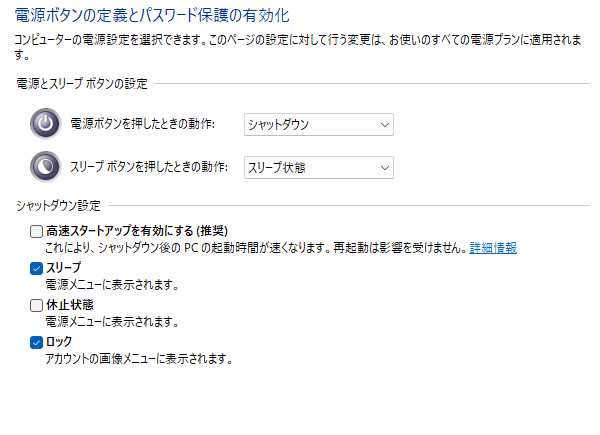
- 左メニューから「電源ボタンの動作を選択する」をクリック
- 上部の「現在利用可能ではない設定を変更します」をクリック
ステップ3:高速スタートアップをオフにする
- 「高速スタートアップを有効にする(推奨)」のチェックを外す
- 「変更の保存」をクリックして完了
✅ これで、高速スタートアップは無効化されます。
無効化するメリットとは?
- 起動・シャットダウン時のトラブルを回避
- ドライバやデバイスの完全な初期化が保証される
- シャットダウン後、完全に電源がオフになる(トラブルの原因排除)
特に、古いPCやUSB機器を頻繁に使う方にはおすすめです。
注意点:無効化によるデメリットもある
- 起動時間が若干長くなる可能性があります
- 通常の使用で問題がない場合、無効化の必要はないかもしれません
つまり「何か不具合を感じていないならそのままでもOK」、ただし不調があるなら「一度試してみる価値あり」です。
まとめ:高速スタートアップは万能ではない
Windows11における高速スタートアップは便利な機能ですが、環境によっては不具合を引き起こす原因にもなります。トラブルが頻発している場合は、一度無効化を試し、改善されるか確認してみましょう。
よくある質問(FAQ)
Q. 無効化してもまた有効に戻せますか?
→ はい。同じ手順でチェックを再度入れれば元に戻せます。
Q. 無効化によってPCが遅くなりませんか?
→ 起動時間はやや伸びる場合がありますが、日常の使用感にはほぼ影響しません。

コメント