
ワードプレスでHPやブログサイトを運営する際、便利な機能を追加するプラグインは非常に有用です。初期設定の後、特におすすめのプラグインを紹介いたします。
プラグインは、サイト運営がよりスムーズになり、ユーザーエクスペリエンスの向上が期待できます。
ウェブサイトには種類が複数あります。クライアントや会員向けの機能を追加することで、サイトの価値を高めることができます。今作成しているウェブサイトがどの種類なのか知る事で、導入するプラグインの検討余地にもなります。サイトの種類にかかわらず初期設定段階のプラグイン記事は下記に御座います。
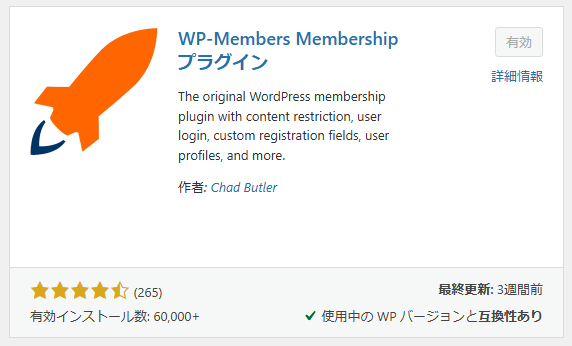
WP-Membersのインストールと有効化
- WordPressの管理画面にログイン
- 「プラグイン」→「新規プラグインを追加」 をクリック
- 検索バーに「WP-Members」と入力
- 「今すぐインストール」をクリックし、有効化
新規登録機能を実装する
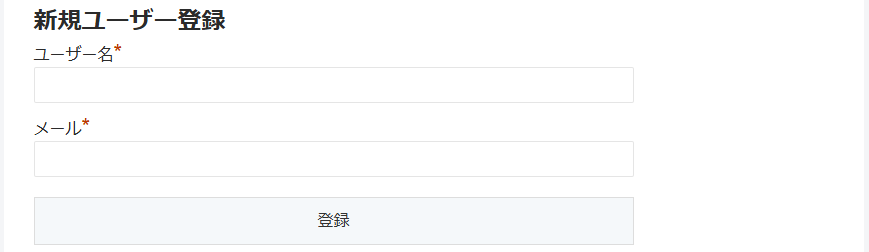
新規登録用のページを作成し、登録フォームを表示させます。
- WordPressの「固定ページ」→「新規追加」をクリック
- タイトルに「新規登録」などの名前を入力
- 本文に以下のショートコードを挿入
- 「公開」ボタンをクリックしてページを公開
[wpmem_form register]これで、新規登録フォームが表示されるページが作成されました。
登録後の動作を設定(承認登録)
ユーザーが登録後にどのような動作をするか設定できます。
設定は、「WP-Members」→「設定」→「登録オプション」 から変更できます。
- 設定方法: 「承認登録」にチェックを入れる。
- 管理者承認:管理者が手動で承認
- 管理者が手動で承認するまで、新規登録したユーザーはログインできない。
- 設定方法: 「承認登録」のチェックをオフ にする(チェックを入れない)。
- 自動承認:すぐにログイン可能
- 新規登録したユーザーは即時ログイン可能となる。

登録ページを設定する
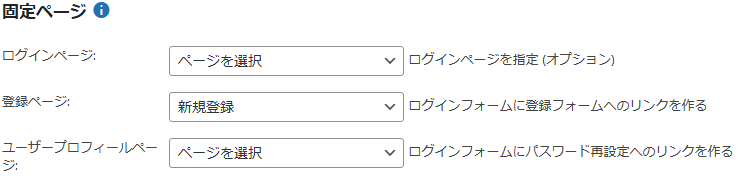
WP-Membersを利用する際、新規登録ページを固定ページとして設定する必要があります。このページの名称は「新規登録」以外にも「会員登録」「ユーザー登録」など、サイトの用途に応じて自由に変更できます。
- 「WP-Members」→「設定」 を開く。
- 「固定ページ」 セクションまでスクロール。
- 「登録ページ」 のドロップダウンメニューから、作成済みの固定ページを選択。
- 「設定を保存」をクリック。
ログイン機能を設定する
WP-Membersでは、ショートコードを使って簡単にログインページを作成できます。
- WordPress管理画面 →「固定ページ」→「新規追加」をクリック。
- ページタイトル に「ログイン」などを入力。
- 本文に以下のショートコードを追加。
- 「公開」ボタンをクリック してページを作成。
[wpmem_form login]➡ この設定で、ログインフォームが表示されるページが完成します。

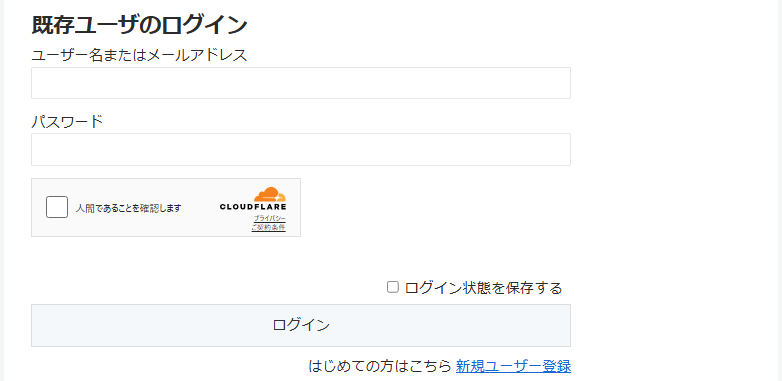
ログインページを指定する
- WordPress管理画面 →「WP-Members」→「設定」を開く。
- 「固定ページ」セクションまでスクロール。
- 「ログインページ」 のドロップダウンメニューから、作成した「ログイン」ページを選択。
- 「設定を保存」ボタンをクリック。
➡ この設定により、ログイン関連のリダイレクトやリンクが正しく機能するようになります。
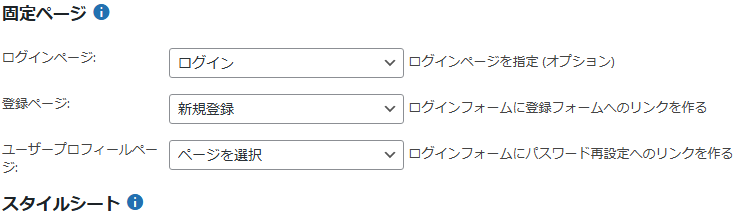
マイページを作成し、会員情報を管理する
- WordPress管理画面 →「固定ページ」→「新規追加」をクリック。
- ページタイトル に「マイページ」「会員情報」「ユーザープロフィール」などを設定。
- 本文に以下のショートコードを追加。
- 「公開」ボタンをクリック してページを作成。
[wpmem_profile]➡ この設定で、ユーザー情報を表示・編集できるマイページが完成します。

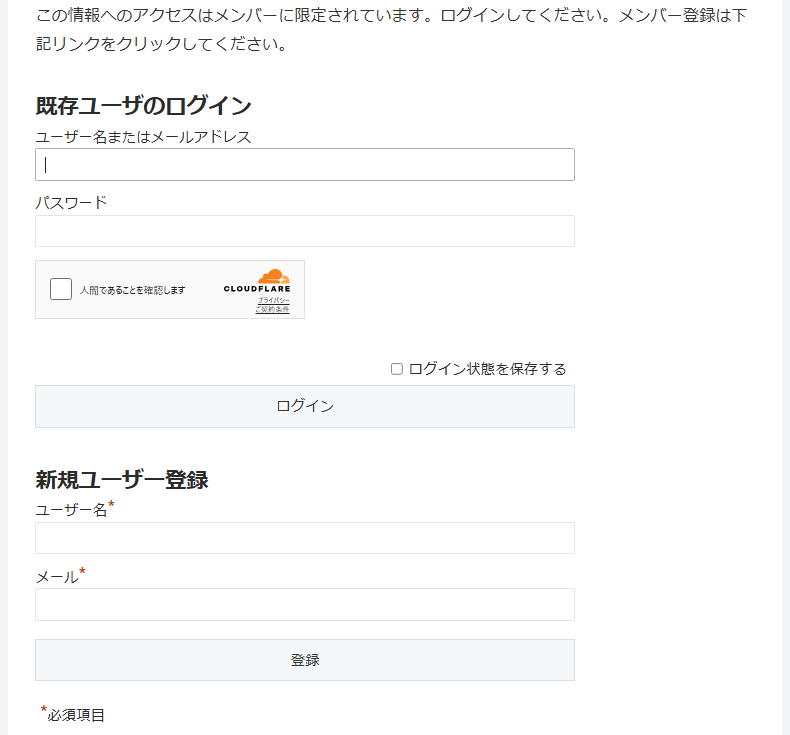
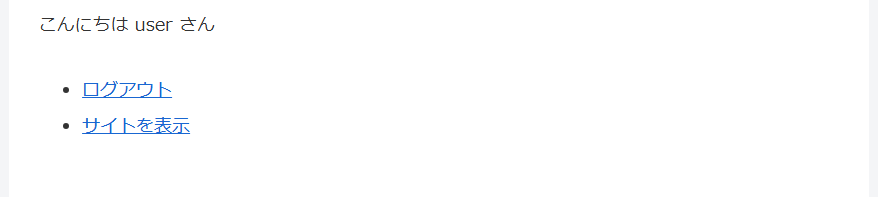
この画像について、以下の2点を説明します。
- アクセス制限の表示について
- 「この情報へのアクセスはメンバーに限定されています….」というメッセージは、WP-Membersの設定でアクセス制限を有効にしないと表示されません。
- 新規登録フォームの項目について
- 新規登録フォームに表示される項目は、WP-Membersの「フィールド設定」を変更すると表示内容や項目数が変わります。
※ ちなみに、不正アクセスを防ぐ 「人間であることをかくにんします」 の CAPTCHA 認証は、WP-Members とは別のプラグインによる機能です。そのため、WP-Members のログイン状態(ログイン中・ログイン前)とは関係ありません。
マイページを指定する
- WordPress管理画面 →「WP-Members」→「設定」を開く。
- 「固定ページ」セクションまでスクロール。
- 「ユーザープロフィールページ」 のドロップダウンメニューから、作成した「マイページ」を選択。
- 「設定を保存」ボタンをクリック。
➡ この設定を行うと、WP-Membersがマイページを認識し、ログインユーザー専用のプロフィール編集機能が有効になります。
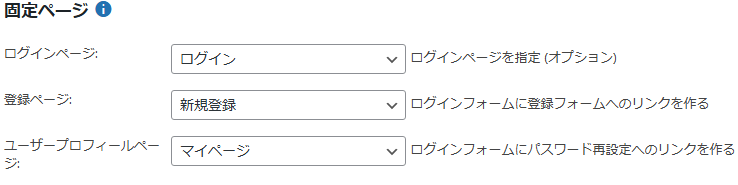
マイページのアクセス制限を設定する
個別に設定
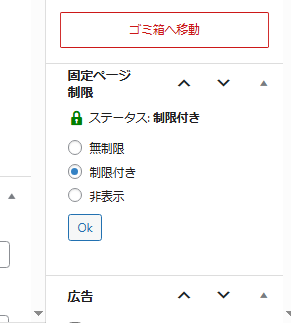
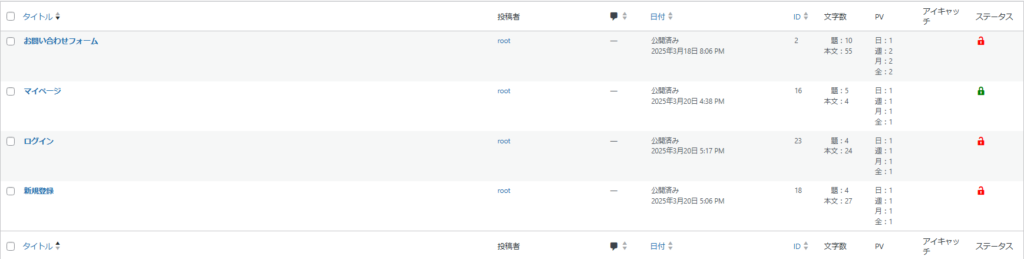
WP-Membersのアクセス制限は、記事の編集画面またはダッシュボードから個別に設定可能です。
- 記事の編集画面では、固定ページごとに「無制限」「制限付き」「非表示」を選択できます(画像上部)。
- **ダッシュボード(一覧ページ)**からも、各記事のステータスを確認し、個別に設定を変更可能(画像下部)。
これにより、特定のページのみ会員限定にするなど、柔軟なアクセス管理ができます。
ショートコード
マイページは、ログインユーザーのみがアクセスできるように制限するのが一般的です。WP-Membersでは、ショートコードを使って簡単に制限できます。
マイページに以下のショートコードを追加すると、非ログインユーザーがアクセスした際に「ログインしてください」と表示されるようになります。
[wpmem_logged_in]
    [wpmem_profile]
[/wpmem_logged_in]➡ この設定で、ログインしていないユーザーはマイページを閲覧できなくなります。
一括で編集する
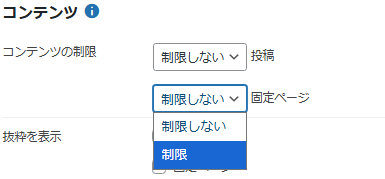
マイページに限らず、投稿・固定ページのアクセス制限を一括で管理できます。「WP-Members」→「設定」→「コンテンツの制限」から、全体設定を「制限」または「制限しない」に変更することで、ログインユーザーのみ閲覧可能にするか、全ユーザーに公開するかを一括設定可能です。個別に設定する場合は、各ページの編集画面で「制限付き」に変更することで、より柔軟な管理ができます。
マイページにログアウトリンクを追加する
ユーザーが簡単にログアウトできるようにするため、マイページにログアウトリンクを設置することを推奨します。
方法:以下のショートコードをマイページに追加すると、ログイン中のユーザーにログアウトボタンが表示されます。
[wpmem_logout]➡ この設定で、マイページから直接ログアウトが可能になります。
[wpmem_field] を有効化する方法
WP-Membersでは、ユーザー情報を表示する [wpmem_field] ショートコードが利用できますが、デフォルトでは無効化されています。この設定を変更することで、ショートコードを適切に活用できます。
[wpmem_field] を使えるようにする設定
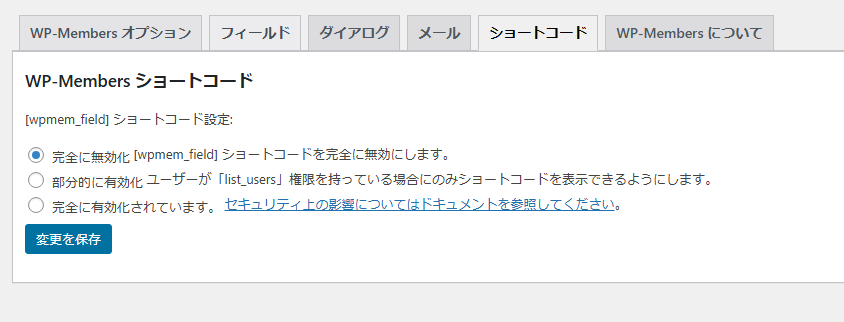
「WP-Members」→「設定」→「ショートコード」タブを開き、以下のいずれかを選択します。
- ✅ 完全に有効化
- すべてのユーザーが [wpmem_field] を使用可能になります。
- 固定ページや投稿内でユーザー情報を簡単に表示できます。
- ✅ 部分的に有効化
- 「list_users」権限を持つユーザー(管理者など)のみが使用可能。
- 一般ユーザーには適用されず、安全性を確保しつつ利用可能。
- ❌ 完全に無効化(デフォルト設定)
- ショートコードが無効化され、ページにそのまま表示されてしまう。
[wpmem_field]を使用したい場合は変更が必要。
[wpmem_field] の使い方
設定を有効化した後、固定ページや投稿内で以下のように記述すると、ユーザー情報が表示されます。
[wpmem_field user_login]  <!-- ユーザー名を表示 -->
[wpmem_field first_name]  <!-- 名前を表示 -->
[wpmem_field last_name]   <!-- 苗字を表示 -->
[wpmem_field user_email] <!-- メールアドレスを表示 -->➡ この設定を適用すると、ユーザーがログインしている場合に、登録情報が表示されます。
[wpmem_field] を有効化する際の注意点
- 完全に有効化すると、すべてのユーザーがショートコードを利用できるため、不正アクセスに注意。
- 「部分的に有効化」にすれば、管理者のみが安全に使用可能。
- 適用後は、キャッシュをクリアして変更を反映させる。
まとめ
✅ [wpmem_field] を利用したい場合は「完全に有効化」または「部分的に有効化」に変更。
✅ 設定後、固定ページや投稿内でショートコードを使用可能に。
✅ 安全性を確保するなら「部分的に有効化」が推奨。
この設定を変更することで、WP-Membersのショートコードを最大限活用できます!
カスタマイズ
functions.php に以下のコードを追加します。
ログイン後に特定のページへリダイレクト
function my_login_redirect( $redirect_to, $request, $user ) {
    return home_url('/member-dashboard/'); // リダイレクト先のURL
}
add_filter( 'wpmem_login_redirect', 'my_login_redirect', 10, 3 );特定の投稿タイプを制限対象にする
デフォルトでは「投稿」のみ制限されますが、カスタム投稿タイプも制限したい場合:
function wpmem_custom_restrict_post_types( $post_types ) {
    $post_types[] = 'custom_post_type'; // カスタム投稿タイプのスラッグを指定
    return $post_types;
}
add_filter( 'wpmem_post_types', 'wpmem_custom_restrict_post_types' );購読者の管理画面アクセスを制限する
購読者が /wp-admin にアクセスできないようにし、マイページなどにリダイレクトさせます。
function block_admin_for_subscribers() {
  if (
      is_admin() &&                             // /wp-admin にアクセス中
      !defined('DOING_AJAX') &&                 // AJAX呼び出しじゃない
      current_user_can('subscriber')            // ログイン中のユーザーが購読者
  ) {
      wp_redirect( home_url('/mypage') );       // マイページなどにリダイレクト
      exit;
  }
}
add_action('admin_init', 'block_admin_for_subscribers');
コメント