
レンタルサーバーやドメイン取得を始めるなら、日本国内でも信頼性が高い「さくらインターネット」は有力な選択肢の一つです。
本記事では、初めてさくらインターネットを利用する方に向けて、会員登録の流れを画像付きでわかりやすく解説します。
これからレンタルサーバーや独自ドメインを契約予定の方は、ぜひ参考にしてください。
会員登録ページへアクセス
まず、さくらインターネットにアクセスし、トップページ右上にある「会員ログイン」をクリックします。
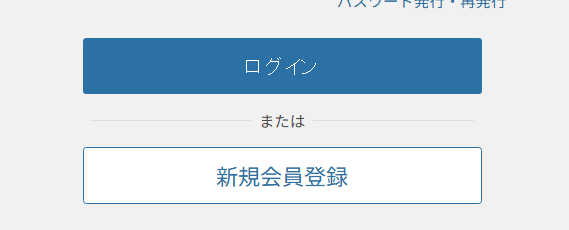
ログイン画面が表示されたら、「新規会員登録」ボタンを選択してください。すでに会員IDをお持ちの方は「ログイン」から進めますが、今回は新規登録の流れを解説します。
メールアドレスの入力
まずは登録に使用するメールアドレスを入力します。
- 案内が届くメールアドレスをご使用ください。
- 迷惑メール設定で「sakura.ad.jp」ドメインからの受信許可をしておきましょう。
- メールは通常30分以内に届きます。届かない場合は迷惑メールフォルダも確認してください。
入力後、「同意して認証コードを送信」ボタンを押すと、認証メールが送信されます。
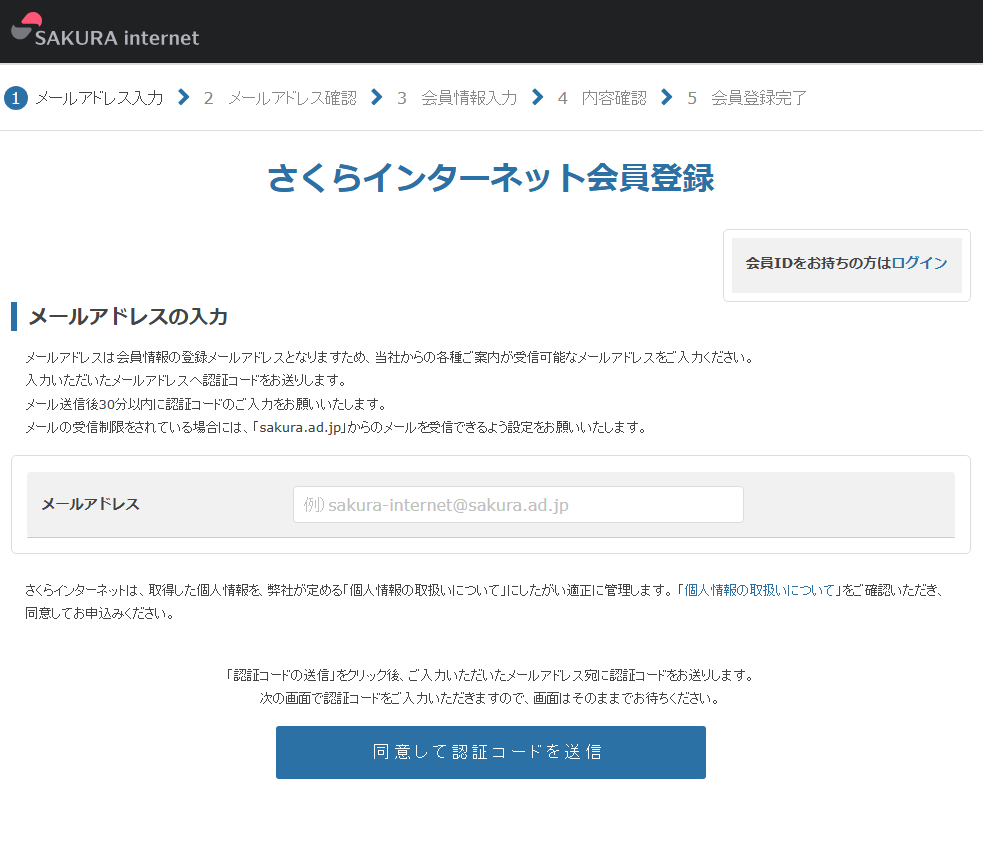
登録に使用するメールアドレスを入力し、「同意して認証コードを送信」をクリックします。
※ このメールアドレスはログインや契約情報のお知らせに使用されるため、必ず受信可能なものを設定しましょう。
認証コードの入力
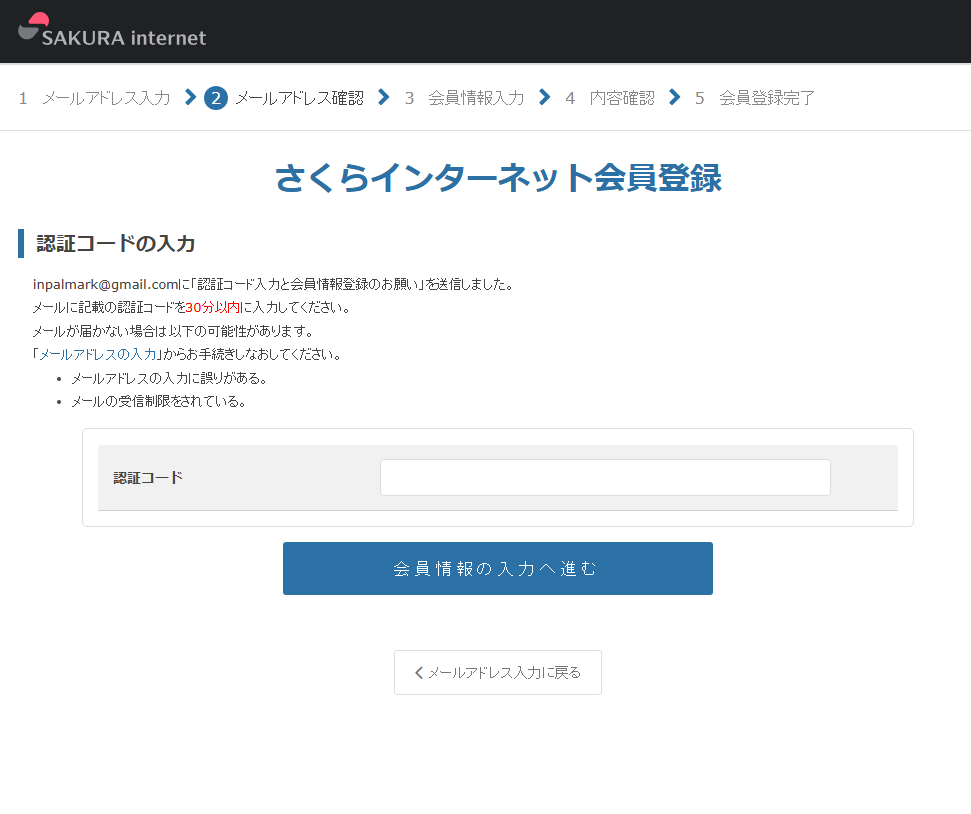
数十秒〜数分以内に届く認証コードを入力します。
このコードは有効期限があるため、届いたらすぐに入力画面に進むのがおすすめです。
会員情報の入力
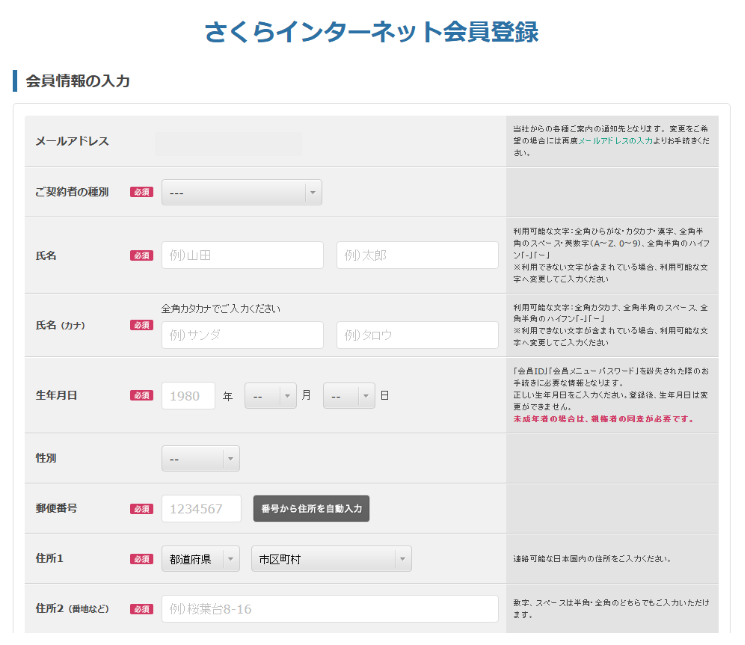
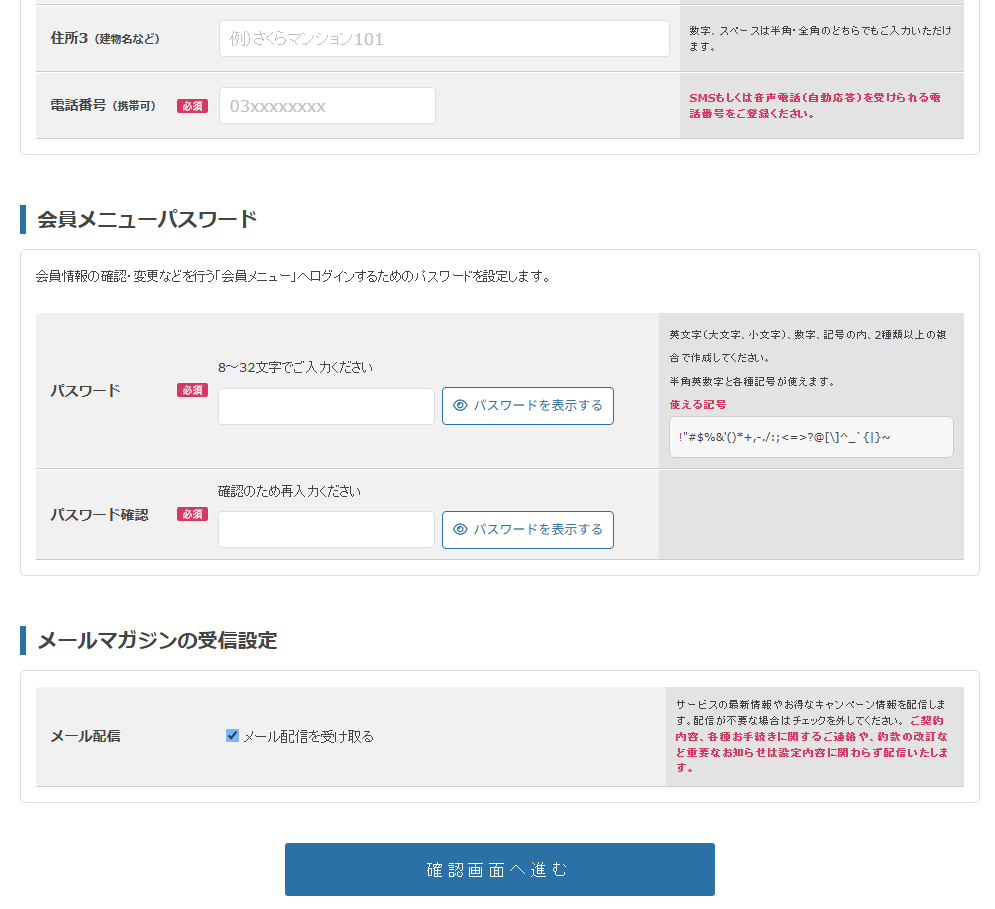
続いて、氏名・氏名(カナ)・生年月日・住所・電話番号などの基本情報を入力します。
入力時のポイント:
- 契約者種別(個人 / 法人)を選択
- 郵便番号から住所自動入力が可能
- 電話番号はSMSや自動音声を受けられる番号を推奨
パスワードの設定
会員メニューログイン用のパスワードを設定します。
英大文字・小文字・数字・記号のうち2種類以上を組み合わせ、8〜32文字以内で設定する必要があります。
メールマガジン受信設定
メール配信を受け取るかどうかを選択できます。
最新情報やキャンペーン情報を受け取りたい場合は「受け取る」にチェックを入れましょう。
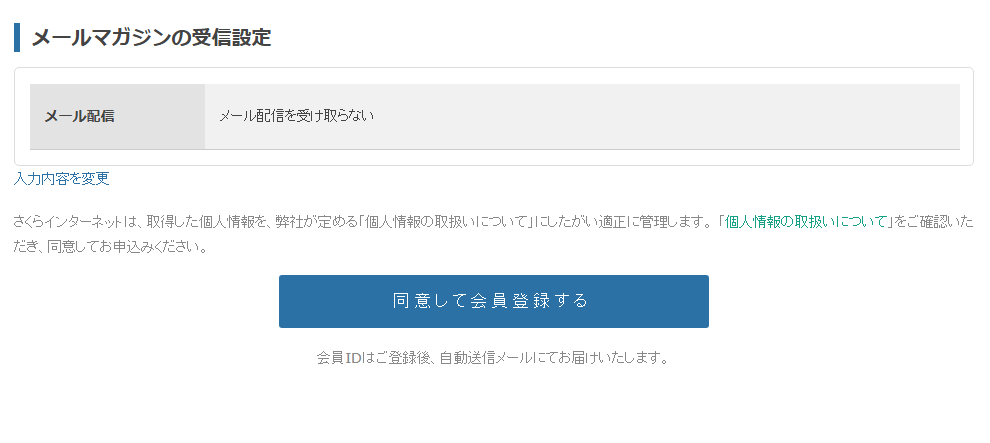
入力内容を確認し、問題なければ「同意して会員登録する」をクリック。
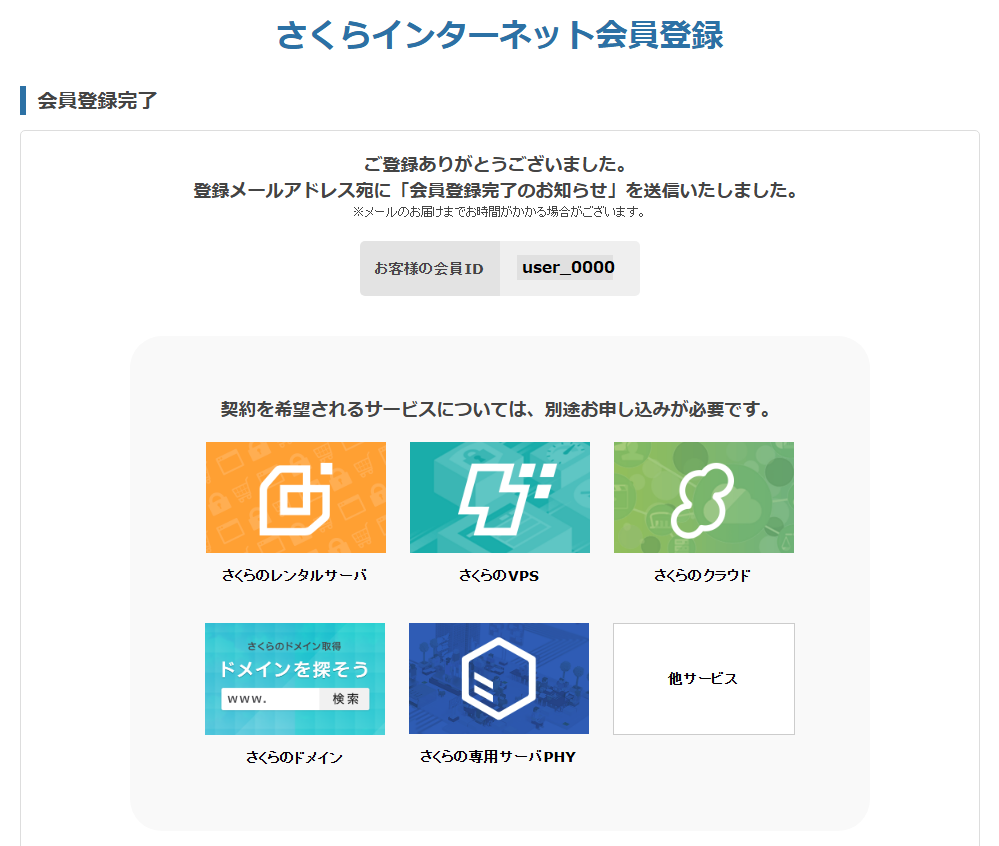
登録が完了すると、会員IDが発行され、登録メールアドレス宛に「会員登録完了のお知らせ」が届きます。
次のステップ
会員登録が完了したら、レンタルサーバーやドメインの申し込みへ進めます。
さくらインターネットでは以下のサービスを契約可能です。
- さくらのレンタルサーバ
- さくらのVPS
- さくらのクラウド
- さくらのドメイン
- さくらの専用サーバ PHY
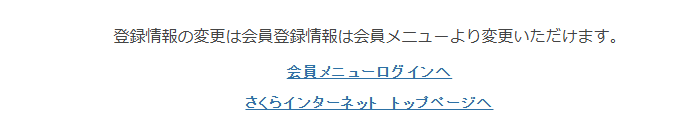
登録後は、会員メニューからログインすると、すぐに会員メニュートップへアクセスできます。
まとめ
さくらインターネットの会員登録は、メール認証→基本情報入力→パスワード設定→登録完了というシンプルな流れで完了します。
登録後は、サーバーやドメイン契約がすぐに行えるため、ホームページやブログの開設準備をスムーズに進められます。
これからネットビジネスやブログ運営を始める方は、ぜひ本記事を参考に登録を進めてみてください。


コメント