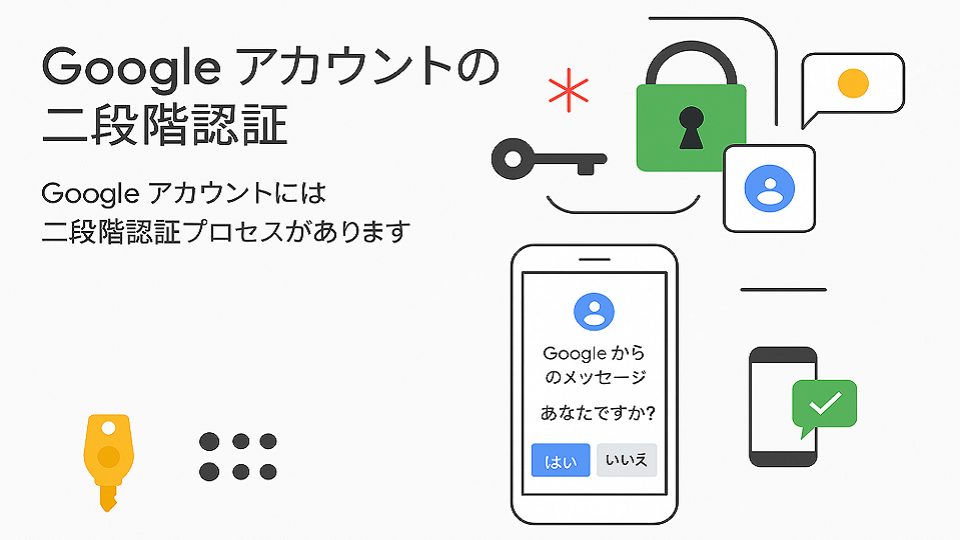
Google アカウントを安全に利用するために欠かせないのが 二段階認証(2 段階認証プロセス) です。
ログイン時に「パスワード + 追加の確認」を行うことで、アカウントの乗っ取りリスクを大幅に減らせます。
この記事では、二段階認証の仕組みや、複数の認証方法がある中で「なぜ特定の方式が優先されるのか」を解説します。
二段階認証の仕組み
Googleマイアカウントにログインします。
Google の二段階認証は、次のように構成されています。
- パスワード入力
まずは通常通りパスワードでログイン。 - 追加の手順(2 つ目の認証)
あらかじめ設定した方法で本人確認を行います。
利用できる 2 つ目の手順は以下の通りです:
- Google プロンプト(スマホ通知で「はい/いいえ」確認)
- パスキー/セキュリティキー(生体認証やハードウェアキー)
- 認証アプリ(Authenticator)による 6 桁コード
- SMS または音声通話による確認コード
なぜ「スマホ通知(Google からのメッセージ)」が最初に出るのか
複数の方法を設定していても、ログイン時には Google プロンプトが最優先で表示されます。
これは Google が公式に「利便性と安全性のバランスが最も良い」と推奨している方法だからです。
ただし、この優先順位は公開されていない内部仕様であり、公式ドキュメントに明記されているわけではありません。
実際の挙動としては以下の順で選ばれることが多いです。
- Google プロンプト(はい/いいえ通知)
- セキュリティキー(パスキー含む)
- 認証アプリ(Authenticator)
- SMS/音声通話
Authenticator アプリの位置づけ
Google Authenticator などの認証アプリは、Google プロンプトが使えないときの次善策です。
- 圏外や通知が届かない状況では、Authenticator に表示される 6 桁コードを入力します。
- またログイン画面で「別の方法を試す」を選ぶと、手動でコードを入力できます。
- オフラインでも使えるため、バックアップとして重要な存在です。
デバイスをログアウトしたらどうなる?
例えば、スマートフォンを Google アカウントからログアウトした場合:
- その端末では Google プロンプトが受け取れなくなる
- 代わりに Authenticator や SMS など、別の認証手段が提示される
- デバイス自体は普通に使えますが、Google アカウントは再ログインが必要
つまり、ログアウトは「端末を二段階認証の対象から外す」操作だと理解できます。
まとめ
- Google アカウントの二段階認証は、パスワードに加えて追加の確認を行う仕組み。
- 複数の方法を設定できるが、通常は Google プロンプトが最優先される。
- Authenticator アプリや SMS はバックアップとして利用される。
- デバイスをログアウトすると、その端末ではプロンプトは使えず、次の手段に切り替わる。
二段階認証は少し手間に感じるかもしれませんが、不正アクセスを防ぐためには欠かせない仕組みです。大切なアカウントを守るために、自分に合った認証方法を複数登録しておきましょう。