Gmail を使っていると、仕事やプライベートの連絡、ニュースレターや広告メールなど、さまざまな種類のメールが毎日のように届きます。そのまま放置してしまうと受信トレイがあっという間にいっぱいになり、大事なメールを見落としてしまう原因になりかねません。
そこで活用したいのが Gmail の「フィルタ機能」です。フィルタを使えば、メールにラベルを付けて整理したり、特定の送信者からのメールを自動で仕分けしたり、不要な迷惑メールを振り分けることができます。本記事では、このフィルタ機能を活用して受信トレイをすっきり管理する方法を、初心者の方にもわかりやすく解説していきます。
ラベルを付ける
メールが増えてくると、どのメールがどの案件や相手に関するものなのかを把握するのが大変になります。そこで役立つのが「ラベル機能」です。ラベルを付けておけば、受信したメールをテーマごとに色分けしたり、後から簡単に探し出すことができます。まずは手動でラベルを付ける方法を確認してみましょう。
- メールを開く
Gmailでラベルを付けたいメールを選択して開きます。 - ラベルメニューを開く
画面右上にある「︙(縦三点)」アイコンをクリックします。
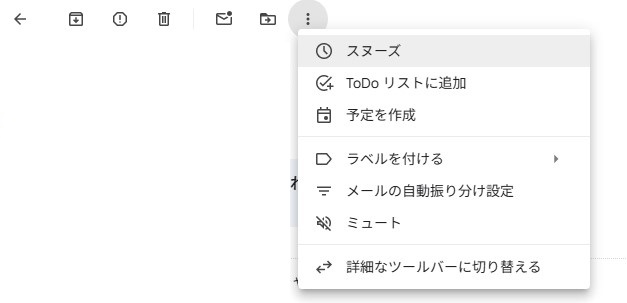
- 「ラベルを付ける」を選択します。
- ラベルを選択または新規作成
表示された一覧から既存のラベルにチェックを入れるか、「新しいラベルを作成」で新規ラベルを追加します。 - 適用する
「適用」をクリックすると、そのメールにラベルが付与されます。
→ 一つのメールに複数のラベルを付けることも可能です。 - 設定から確認・編集
Gmailの「設定」→「ラベル」を開くと、作成済みラベルの一覧を確認できます。ここでラベルの表示・非表示や削除も可能です。
ラベルを付けることで、受信トレイの中にある大量のメールから目的のものをすぐに見つけられるようになります。
特定のアドレスからのメールを自動振り分けする手順
ラベルを付ける方法を覚えたら、次のステップとして「自動でラベルを付ける仕組み」を導入するとさらに便利です。毎回自分でラベルを選んで整理する必要がなく、特定の送信者から届いたメールを自動的に仕分けできるので、効率的に受信トレイを管理できます。ここでは、その設定方法を解説します。
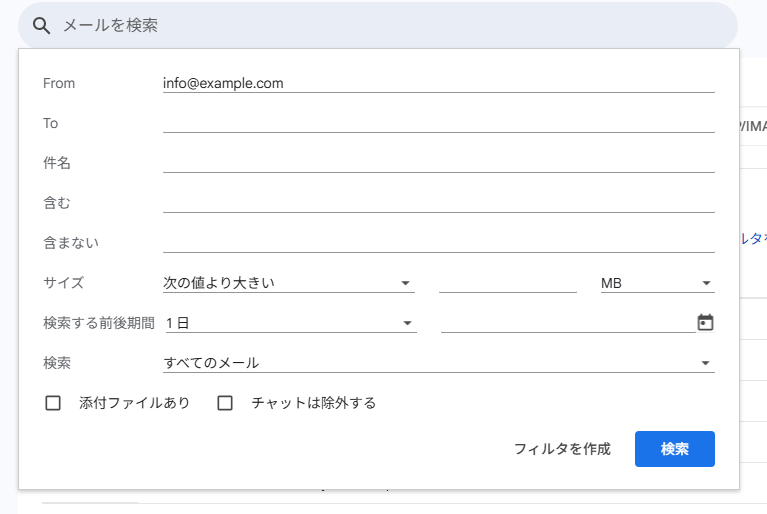
- フィルタ作成画面を開く
- Gmail 検索バー横の「詳細を表示」をクリック
- または
右上の設定⚙マーク → すべての設定を表示 → フィルタとブロック中のアドレス → 新しいフィルタを作成
- 条件を設定
- From に、振り分けたい送信者のメールアドレスを入力
例: info@example.com
- From に、振り分けたい送信者のメールアドレスを入力
- アクションを指定
- 「フィルタを作成」をクリック
- 「ラベルを付ける」にチェック
- 既存ラベルを使う場合 → プルダウンから選択
- 新しいラベルを作る場合 → 「新しいラベル…」をクリックし、名前を入力して「作成」
- 完了
- 最後に「フィルタを作成」をクリックして設定を保存
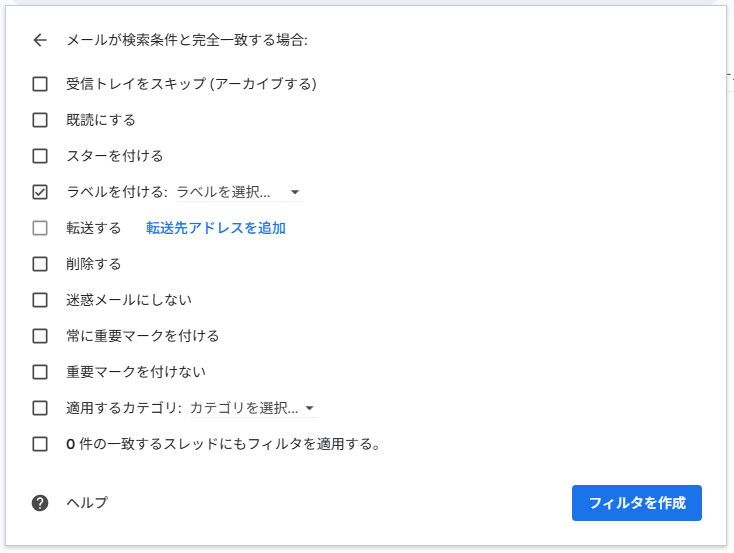
この設定を使えば、大事な送信者からのメールが自動で仕分けされるようになります。受信トレイが整理されるだけでなく、必要なメールを素早く見つけられるようになり、作業効率も大きく向上します。
迷惑メールに振り分ける方法
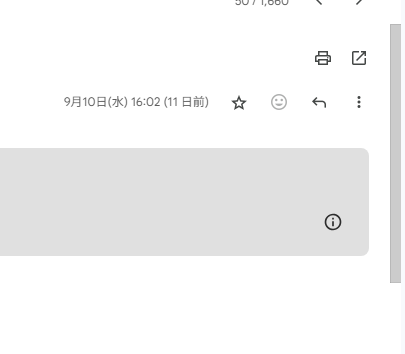
- 対象メールを開く
Gmailでブロックしたいメールを選択して開きます。 - メニューを開く
画面右上にある「︙(縦三点)」アイコンをクリックします。 - 送信者をブロック
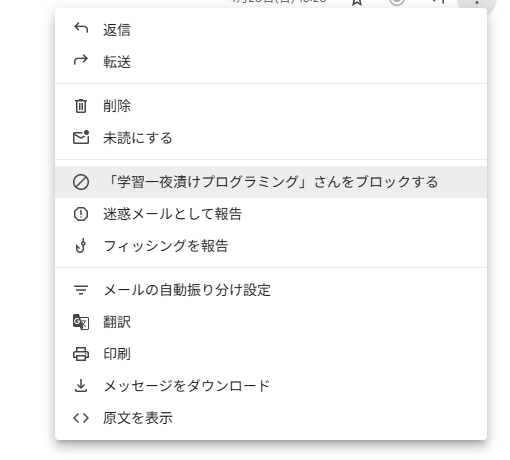
表示されたメニューから「〇〇さんをブロックする」をクリックします。
→ これで、その送信者からのメールは自動的に迷惑メールに振り分けられます。 - ブロック中のアドレスを確認する
Gmailの設定から「フィルタとブロック中のアドレス」を選択すると、現在ブロックしているアドレス一覧を確認できます。
ここで不要なものは解除したり、新しいブロック設定を追加することも可能です。
まとめ
ラベルの付与、特定アドレスの自動振り分け、迷惑メールの処理まで、Gmail のフィルタ機能を活用すれば受信トレイを効率的に整理できます。手動で探す手間を減らし、大切なメールを見逃さない環境を整えることができます。今日から実践して、より快適なメール管理を始めてみてください。