Googleフォームはアンケートや申し込みフォームとして便利ですが、「回答が届いたら自動でメールを送りたい」と思ったことはありませんか?
実はフォームの標準機能やアドオンを使えば、回答者に自動返信メールを送ることができます。
この記事では、初心者でも迷わず設定できるよういくつか方法を紹介します。利用シーンに合わせて使い分けてみてください。
Gmailへ自動返信する設定
Googleフォームにはもともと、回答者に回答のコピーを自動送信する機能があります。追加ツールなしで設定できるので、手軽に使えるのが魅力です。
フォームの基本設定を開く
まずは Googleフォームを作成し、画面上部の [設定]タブ を開きます。
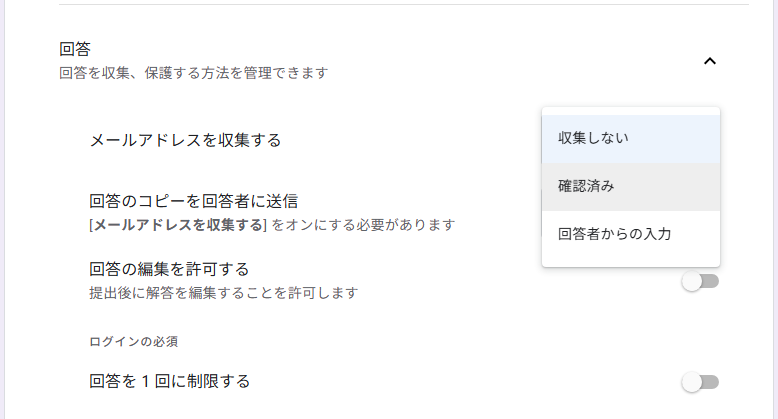
「回答」セクションの右側にある 下向き矢印 をクリックすると、詳細設定が表示されます。
メールアドレスの収集を有効化
「メールアドレスを収集する」という項目を [確認済み] に変更します。
これにより、回答者は Google アカウントでログインしてから回答する必要があり、そのメールアドレスが自動的に収集される仕組みになります。
自動返信の設定
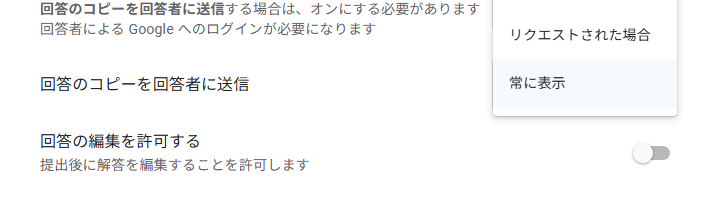
次に「回答のコピーを回答者に送信」というオプションを選びます。
ここでは以下の3種類から選択可能です。
- オフ … 自動返信しない
- リクエストされた場合 … 回答者が自分で受け取るかどうかを選べる
- 常に表示 … すべての回答に必ず自動返信する
用途に応じて最適なものを選択してください。アンケートや社内利用では「常に表示」を選ぶのがおすすめです。
回答の項目について
① メールアドレスを収集する
- 収集しない
- メール欄は表示されません。
- 回答は匿名扱いになります。
- ②の「回答のコピー」は使えません(送れない)。
- 確認済み
- 回答者はGoogle にログイン必須。
- ログイン中のアカウントのメールが自動で記録され、回答者は変更できません(タイプミスなし)。
- (別設定の「ドメインで制限」をONにしていれば社内限定、OFFならGoogleアカウントがあれば誰でも)
- 回答者からの入力
- フォームに「メールアドレス」欄が必須質問として表示され、ログイン不要。
- だれでも回答できる反面、入力ミスの可能性があります(必要なら確認用の同一入力チェック質問を追加)。
② 回答のコピーを回答者に送信
※これは①でメールを収集しているときだけ有効です。
- オフ
- 回答の控えは送りません。
- リクエストされた場合
- 回答者側に「コピーを受け取る」チェックが出て、希望した人だけに送信。
- 送信先は
- ①が確認済み:ログイン中のメール宛て(固定)
- ①が回答者からの入力:入力されたメール宛て
- 常に表示
- 全員に自動で回答の控えを送ります(回答者は選べません)。
- 送信先の扱いは上と同じ(確認済み=ログイン中のメール/入力=入力メール)。
使い分けの目安
- 完全匿名アンケート:①収集しない + ②オフ
- 控えを送りたい(必須):(①は確認済み or 回答者からの入力)+ ②常に表示
- 控えを送りたい(任意):(①は確認済み or 回答者からの入力)+ ②リクエストされた場合
動作をテストする
最後に、設定が正しく動作するか確認しましょう。
フォーム右上の [プレビュー(目のアイコン)] をクリックしてテスト回答を行います。
- 「リクエストされた場合」を選んだ場合は、回答送信時に「コピーを受け取るかどうか」のチェックが表示されます。
- 「常に表示」を選んだ場合は、自動的に回答内容がメールで送られます。
これで、自動返信の基本設定は完了です。
Gmail以外にも対応する方法
標準機能だけでは「Gmail以外のアドレスに送れない」など制限があります。そこで便利なのがアドオンです。外部ツールを追加することで、より柔軟な返信が可能になります。
メールアドレスの収集を有効化する
Googleフォームでメールアドレスを収集する設定を行います。
- フォームの「設定」→「回答」→「メールアドレスを収集」
- 回答者からの入力 にする
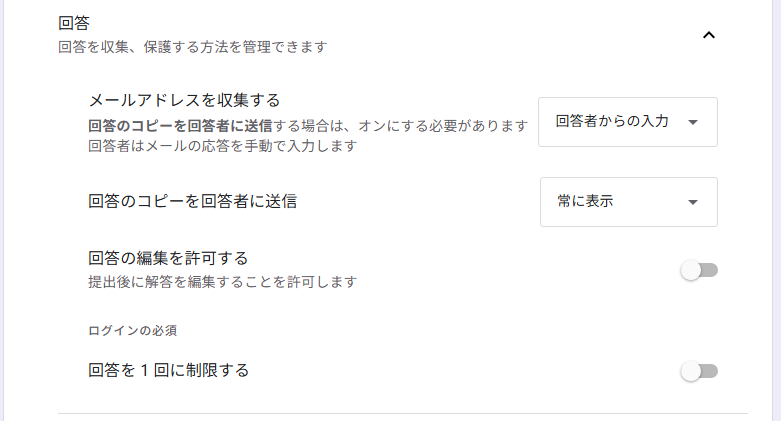
※「回答のコピーを回答者に送信」を [リクエストされた場合] に設定すると、回答者自身がメールの自動返信を受け取るかどうかを選択できます。
自働返信の内容を変える
これまで紹介した方法では、下記の画像のように、Googleフォームに入力した回答内容そのものが自動返信として届きます。
しかし、「回答内容+お礼の文章」など、もっと自由なメッセージを送りたい場合は工夫が必要です。ここからは、自分で文面を設定できる方法を見ていきましょう。

アドオンをインストールする
フォーム編集画面の右上にある 「︙」メニュー → アドオンを取得 をクリック。
検索バーに「Email Notifications for Google Forms」と入力し、インストールを進めます。
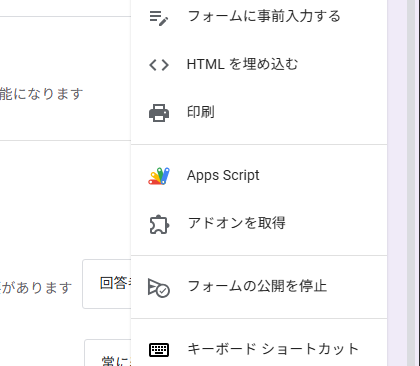

画面の流れは以下のとおりです。
[インストール] → [続行] → Googleアカウント選択 → [次へ] → [許可] → [完了]
特に難しい操作はなく、数クリックで完了します。
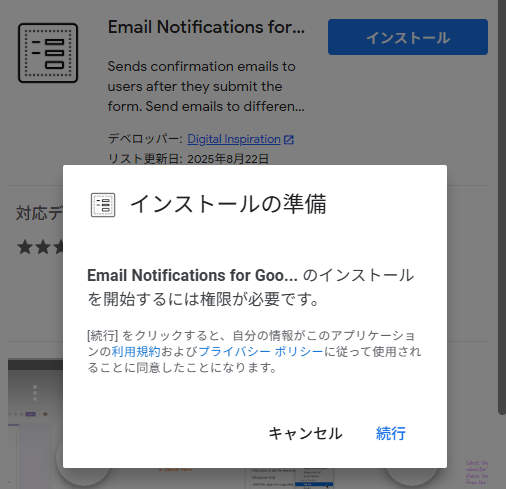
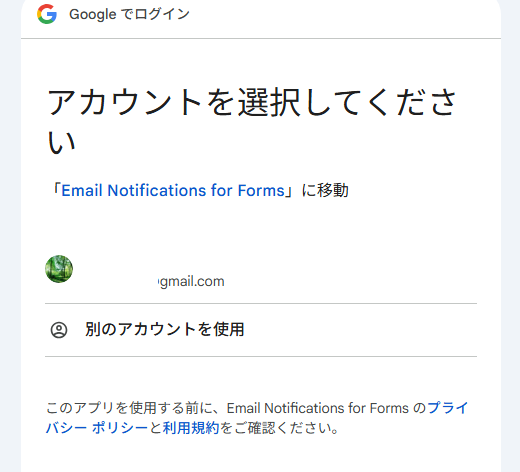
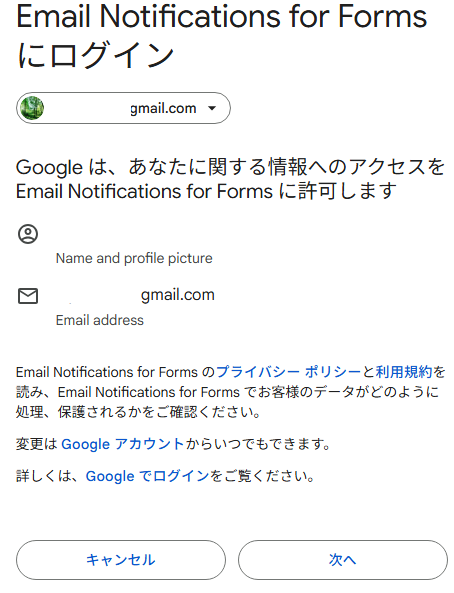
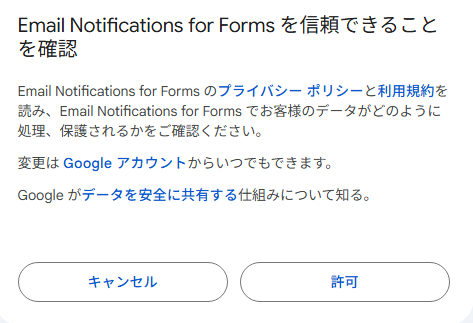

無事インストールが終わったら、もう準備は完了です。
「ちゃんと入ってるかな?」と不安なときは、管理用アプリの一覧をのぞいてみてください。
「インストール済み」と表示されていれば大丈夫です。次のステップに進めます。

アドオンを起動する
インストールが終わったら、フォーム編集画面に戻ります。
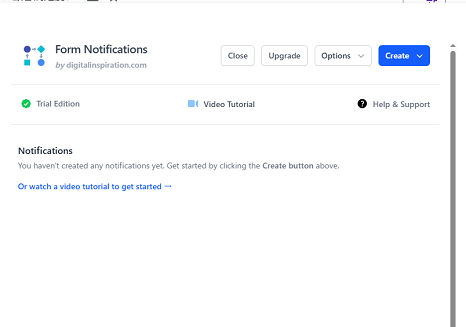
右上にある パズルアイコン(アドオン) をクリックし、一覧から「Email Notifications for Google Forms」を選択。
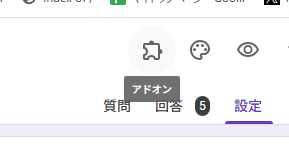
次に「Open App」を押すと設定画面が立ち上がります。
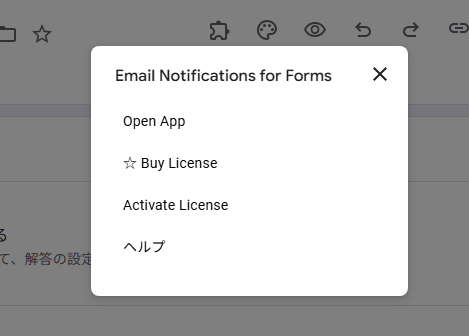
自動返信メールを設定する(Message)
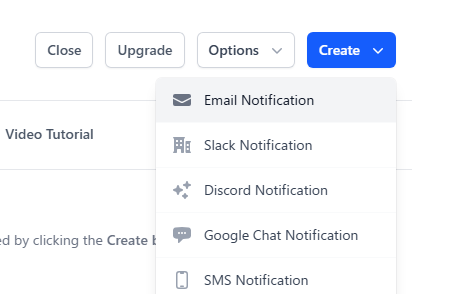
「Create → Email Notification」を選び、メールの詳細を入力します。
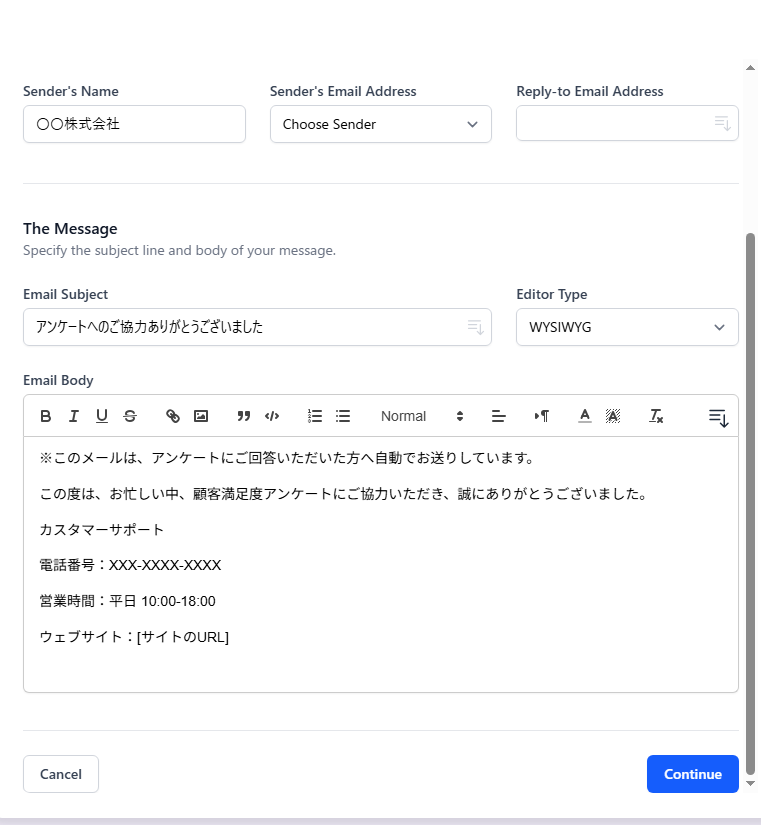
- Notification Name:設定名(例:自動返信メール)
- Sender’s Name:送信者名(自分の名前や会社名)
- Sender’s Email Address:送信元のメールアドレス
- Reply-to Email Address:返信先を別アドレスにする場合のみ入力
- Email Subject:件名(例:ご回答ありがとうございます)
{{Form Name}} は変数で、フォームのタイトルが自動的に挿入される仕組みです。ただし、件名は通常ご自身で分かりやすい文章に変更することが多いため、この部分は削除して任意の件名を設定して構いません。 - Editor Type:簡単編集(WYSIWYG)または HTML
- Email Body:本文。{{All Answers}} を挿入すると回答内容が差し込まれます
入力が終わったら [Continue] をクリック。
通知先を決める(Recipients)
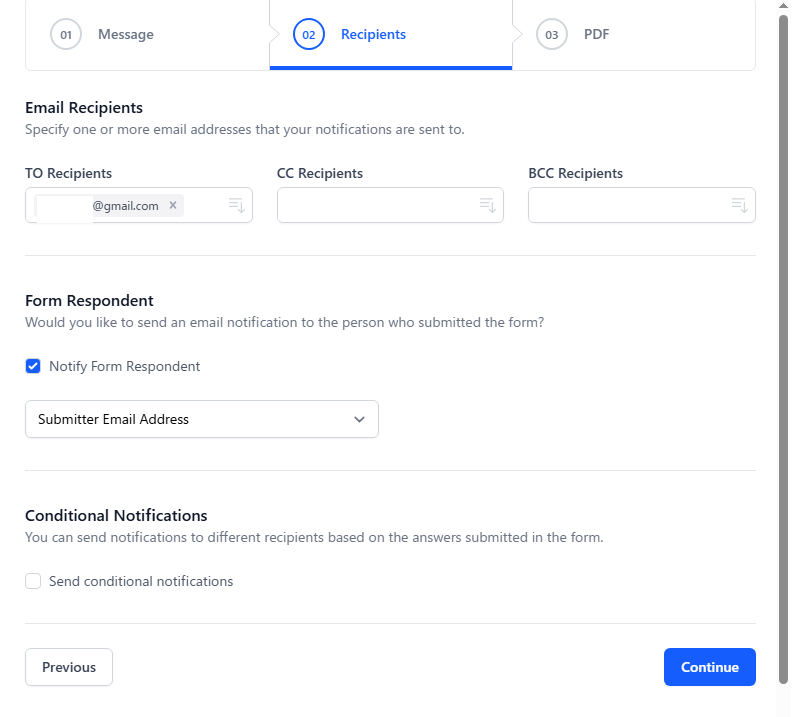
続いて、メールを誰に送るかを設定します。
- Email Recipients:送信先(To・CC・BCC)を指定可能。複数入力もOK
- Form Respondent:回答者に送信する場合は「Notify Form Respondent」にチェック → プルダウンから「Submitter Email Address」を選ぶ
※この設定を行わないと、本文で作成したメッセージが回答者に送信されません。 - Conditional Notifications:条件ごとに通知先を変える高度な設定(必要な場合のみ利用)
完了と確認(PDF)
最後に PDF 生成など追加の設定画面が出ますが、不要なら [Save & Continue] を押せば完了です。
設定した通知は一覧に追加され、後から 「Actions → Edit」 で編集可能。
実際にフォームに回答してみると、設定したオリジナルの文面で自動返信メールが届きます。
最後に、公開、保存して完了です。
まとめ
アドオンを利用することで、
- 件名・本文・送信者名まで自由にカスタマイズできる
- 回答内容をメールに差し込める
- 条件付きで通知先を変更できる
といった柔軟な自動返信が可能になります。
Googleフォームを本格的に業務で使う場合には、標準機能よりもアドオン利用をおすすめします。