Amazon SNS のテキストメッセージング(SMS)は、初期状態では「サンドボックス」モードになっており、
・検証した一部の電話番号にしか送れない
・テスト用途に限定される
といった制限があります。
実際の顧客に SMS を配信したい場合は、サンドボックスを解除して「本番アクセス(Production Access)」を有効化する必要があります。
本番アクセスが付与されると、事前に検証していない電話番号にも SMS を送信できるようになります。
本記事で想定している使い道
本記事では、次のようなユースケースを想定しています。
- ログイン時やパスワード変更時に、6桁の認証コードを SMS で送る。
- 通話中に「資料送付を希望するお客様」を判定する
- 希望者に対して、資料確認用の入力フォーム/LP の URL を SMS で自動送信する
特に新規アカウントとほぼ変わりはないですが、既存アカウントではすでに SMS を本番利用しており、ログや利用状況を分けるため、
新しい AWS アカウントで SMS 用のサンドボックス解除申請を行う想定です。
この前提を踏まえて、以降で SMS サンドボックスを解除する具体的な手順 を説明していきます。
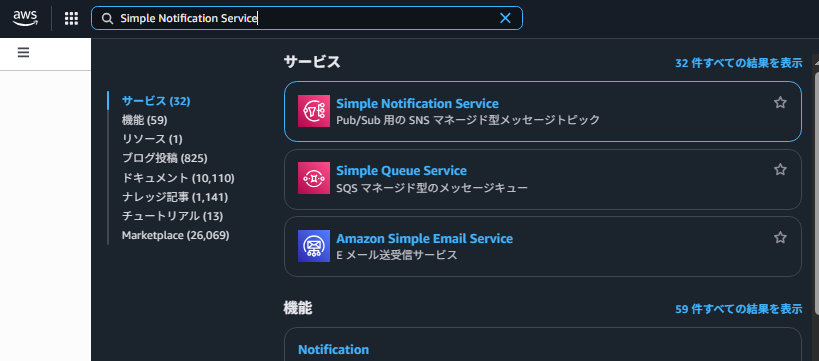
SNS コンソールで「テキストメッセージング (SMS)」を開く
まずは、SMS を管理する画面まで移動します。
- AWS マネジメントコンソール上部の 検索バー に
Simple Notification ServiceまたはSNSと入力します。
(途中まで入力すると候補が表示されます) - 検索候補に表示された 「Simple Notification Service」 をクリックします。
- SNS コンソール左側のメニューから
「Mobile」→「テキストメッセージング (SMS)」 をクリックします。
ここまでで、SMS サンドボックスの状態やアカウント情報を確認できる画面を開けます。
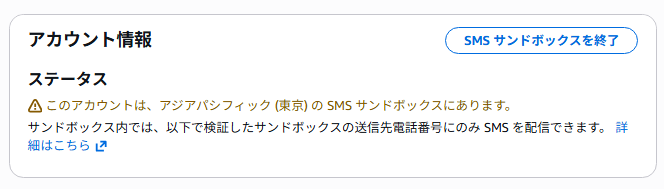
「SMS サンドボックスを終了」ボタンから申請
- 「テキストメッセージング (SMS)」 の画面
- 「アカウント情報 → ステータス」 のところにある
青いボタン「SMS サンドボックスを終了」 をクリック - AWS サポートセンターの画面が開いて、
「Service Quotas の引き上げ(SNS テキストメッセージング)」のケース作成フォームが自動で出ます
Service Quotas のケース作成画面を開く
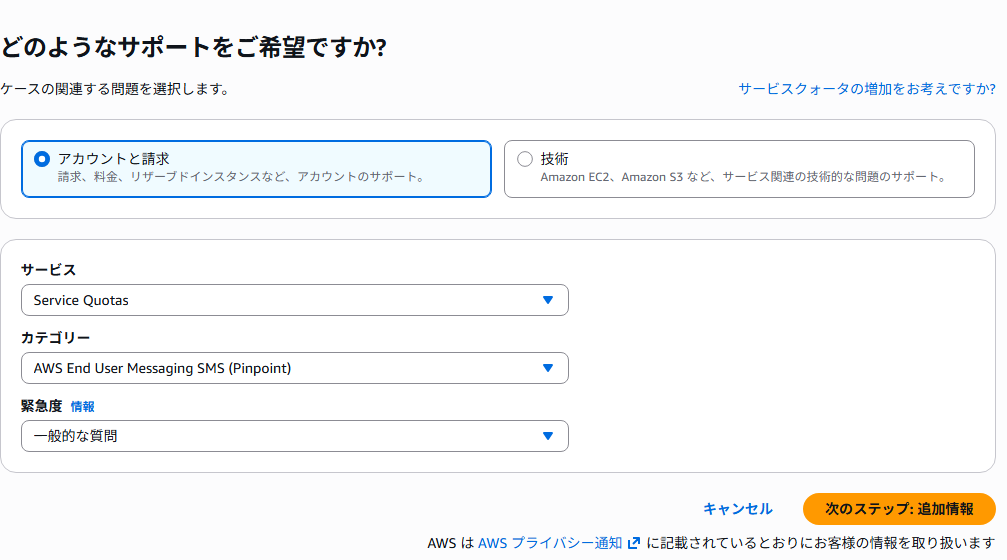
「SMS サンドボックスを終了」ボタンをクリックすると、AWS サポートセンターのケース作成画面が表示されます。ここでは、上部で 「アカウントと請求」 を選択し、次のように項目を設定します。
- サービス:Service Quotas
- カテゴリー:AWS End User Messaging SMS (Pinpoint)
- 緊急度:
一般的な質問
設定できたら、右下の 「次のステップ: 追加情報」 をクリックして、詳細入力画面へ進みます。
SMS Production Access のクォータを申請する
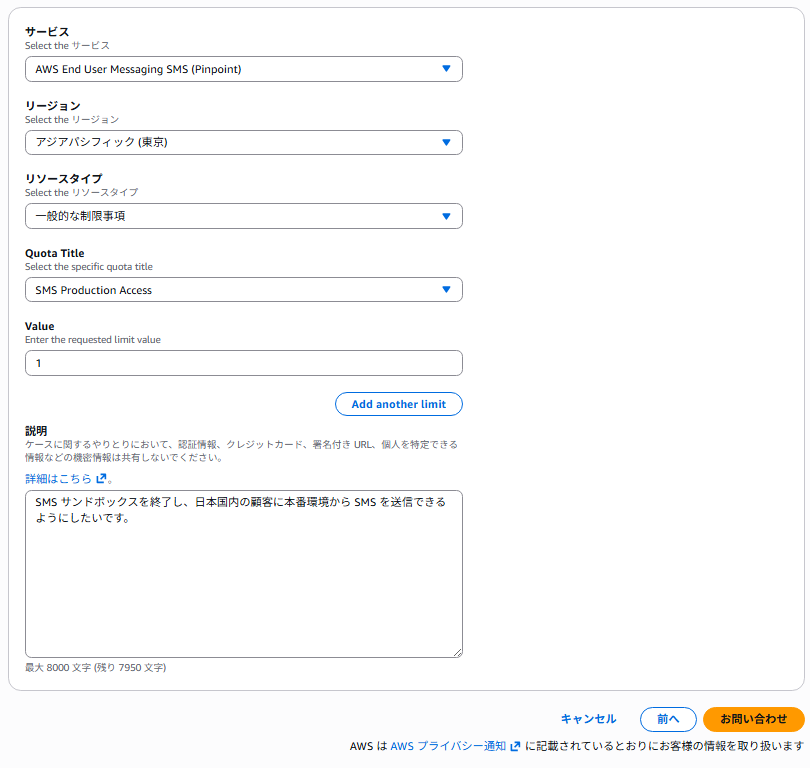
追加情報の画面では、SMS サンドボックス解除用のクォータを次のように入力します。
- Service:AWS End User Messaging SMS (Pinpoint)
- Region:
アジアパシフィック (東京) - Resource type:一般的な制限項目 (General limits)
- Quota Title:SMS Production Access
- Value:
1(本番アクセスの有効化を意味するので 1 でOK)
画面下部の 説明(Description) には、例えば次のように記載します。
SMS サンドボックスを終了し、日本国内の顧客に本番環境から SMS を送信できるようにしたいです。
入力が完了したら、右下の 「お問い合わせ」 ボタンをクリックして申請を送信します。AWS 側で審査が通ると、SMS サンドボックスが解除され、本番環境から任意の電話番号へ SMS を送信できるようになります。
説明
説明(Description)の欄は、あくまでも、例として入力している為、上記のままだと、ほぼ差し戻しになるので、下記についても抑えておくと良いと思います。
- 会社名
- 会社のURL
- AWSリージョン
- 申請する月額の上限額(米ドル)[1]
- SMSサービスのユースケース
- SMSサービスまたはプログラムの名称
- 例:サンプル会社のアカウントアラート
- 会社とSMSサービスの関係が分かる説明
- 例:Example Corp のウェブサイトからのアカウントログインやパスワード変更時に、ExampleCorpアカウントアラートサービスからアラートを受け取る、など
- SMSサービスまたはプログラムのウェブサイトURL
- 例:ExampleCorp.com/accountAlertsSignup
- サービスのオプトイン方法・プロセス
- アプリ/ウェブサイト/申込フォームなど
- SMSサービスまたはプログラムの開始希望日
- 送信元アイデンティティ[2]
- 使用予定の送信者ID/ロングコード/ショートコード
- 送信元アイデンティティの登録状況
- 現在登録済みか/未登録か
- 送信先の国・地域[3]
- メッセージタイプ
- トランザクション/プロモーション
- 予想される 1 日あたりの送信数
- 予想される 1 秒あたりの送信数[4]
- 送信するメッセージテンプレート(ユースケースごとに 1 件以上)
- メッセージに含まれるURL(URLを送信する場合。ユースケースごとに 1 件以上)
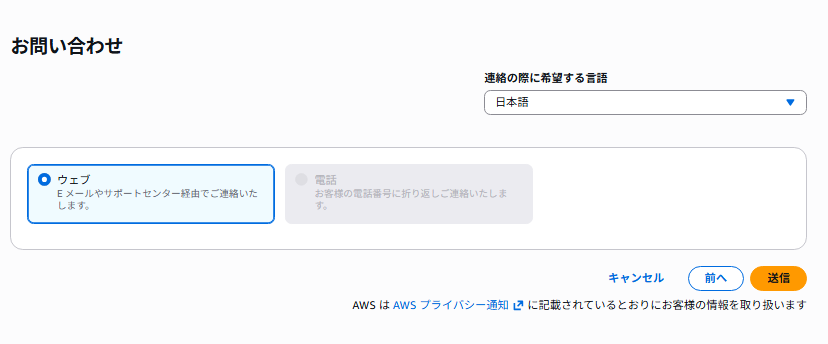
お問い合わせ方法と言語を選んで送信する
最後に、お問い合わせ方法と言語を確認します。
- 連絡の際に希望する言語:
日本語を選択 - お問い合わせ方法:
ウェブ(Eメールやサポートセンター経由)を選択したままでOK
内容に問題がなければ、右下の 「送信」 ボタンをクリックします。
送信後、AWS サポートから審査結果がメールで届き、承認されると SMS サンドボックスが解除されます。
いつ回答が来るか
だいたいの目安としては、
- 数時間〜2営業日くらい で返事が来ることが多いです。
- 早いときは当日中、遅くても数日以内には結果が出るイメージです。
ただし、
- アカウントの状況
- 申請内容の書き方(用途説明が不十分だと質問が返ってくる)
- ちょうど週末や祝日をまたぐかどうか
などで変わるので、「最長で数日かかることもある」くらいの感覚で見ておくと安全です。
進捗を確認したいときは
- コンソール右上の「サポート」→ サポートセンター
- 「ケース」一覧で、今のケースのステータスが
- Open / Pending → 審査中
- Resolved → 審査完了(メールも届いているはず)
という形で確認できます。