Amazon SES は、新しく使い始めた直後は「サンドボックス」モードになっており、
- 検証済み(Verified)のメールアドレス・ドメインにしか送れない
- 2025年時点で確認すると、24時間あたり 200 通・1秒あたり 1 通までしか送れない
といった制限があります。AWS ドキュメント
実際の顧客にメールを配信したい場合は、サンドボックスを解除して「本番アクセス(Production Access)」を有効化する必要があります。
本番アクセスが付与されると、From/Sender に使うドメインやアドレスをきちんと検証している前提で、未検証の受信者にもメールを送信できるようになります。AWS ドキュメント
本記事で想定している使い道
本記事では、次のようなユースケースを想定しています。
- ログイン時やパスワード変更時に、6桁の認証コードをメールで送る
- 申込フォーム送信後に、受付完了メールを自動送信する
- キャンペーンやお知らせメールを、登録会員向けに一斉送信する
また、すでに別の AWS アカウントで SES を本番利用しているが、
- ログや送信上限を分けたい
- システムごとにアカウントを分離したい
といった理由から、新しい AWS アカウントで SES サンドボックス解除申請を行うケースを想定しています。
この前提を踏まえて、以降で SES サンドボックスを解除する具体的な手順 を説明していきます。
SES コンソールで「アカウントダッシュボード」を開く
まずは、SES のアカウント状態を確認できる画面まで移動します。
- AWS マネジメントコンソール上部の 検索バー に
SESまたは Simple Email Service と入力します。 - 検索候補に表示された 「Simple Email Service」 をクリックします。
- SES コンソール左側のメニューから
「アカウントダッシュボード」 をクリックします。
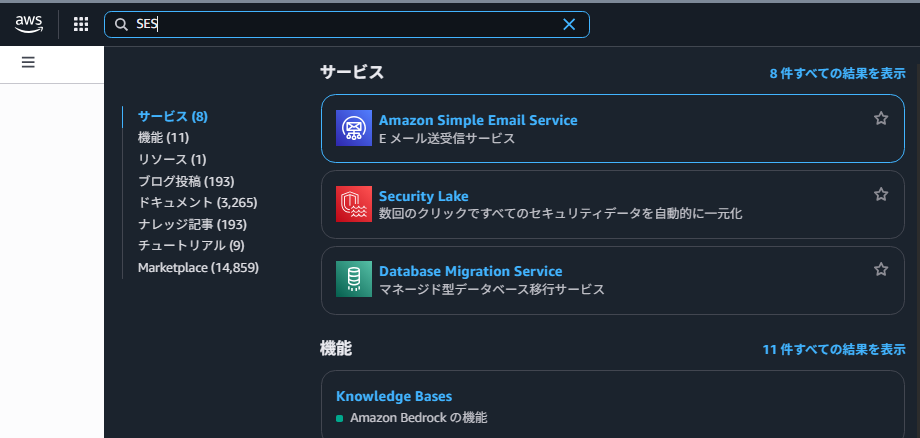
ここまでで、現在の SES アカウントが「サンドボックス」なのか、「本番」なのかを確認できる画面が開けます。
「本稼働アクセスのリクエスト」から申請
「アカウントダッシュボード」画面の上部には、サンドボックス状態のとき、次のような注意メッセージが表示されています。
「あなたの Amazon SES アカウントはサンドボックスにあります」
この付近に表示されている
- 「設定を始めるページを表示」 または
- 「Get set up ページを表示」
といったボタンをクリックします。
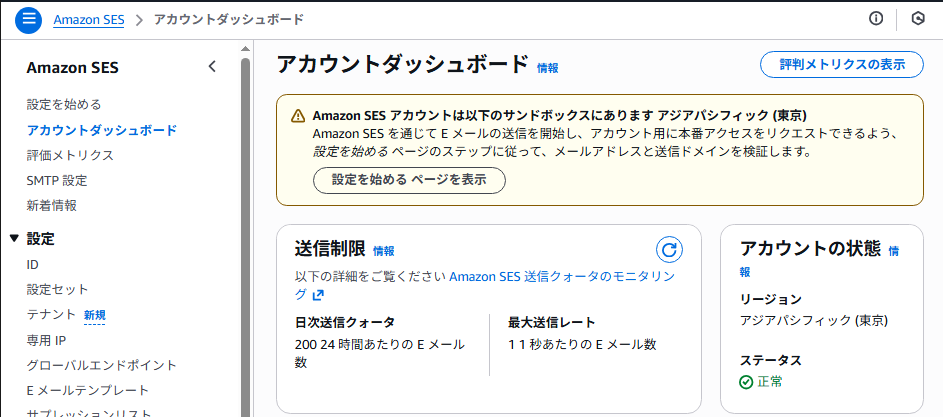
遷移先で 「本稼働アクセスのリクエスト(Request production access)」 を押します。
これで、SES の本番アクセス申請フォームに進むことができます。
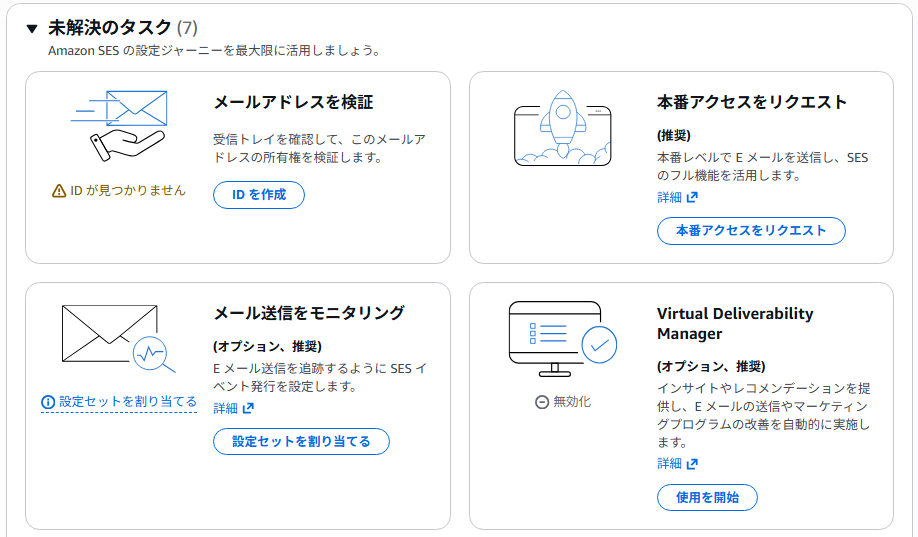
本番アクセス申請フォームの入力内容
本番アクセスのリクエスト画面では、次のような項目を入力します。
メールタイプ(Mail type)
- Marketing(マーケティング)
- セール情報・キャンペーン・ニュースレターなど、
「一対多」で配信するプロモーションメールが中心の場合
- セール情報・キャンペーン・ニュースレターなど、
- Transactional(トランザクション)
- 会員登録・パスワードリセット・購入確認など、
「ユーザーの行動に紐づく一対一のメール」が中心の場合
- 会員登録・パスワードリセット・購入確認など、
どちらも送る予定がある場合は、より送信量が多くなる方を選ぶのが基本です。
Website URL(WebサイトURL)
- 自社サービス・ブランドの 公式サイトURL を入力します。
- メールの内容やビジネスモデルが分かるページが望ましいです。
Additional contacts(追加連絡先)
- SES 利用や審査結果に関する連絡を受け取りたいメールアドレスを
最大4件までカンマ区切りで入力できます。
Preferred contact language(連絡言語)
- English または Japanese を選択します。
- 日本語でやり取りしたい場合は Japanese(日本語) を選択しておきます。
Acknowledgement(同意事項)
- 「オプトインを得た相手にのみ送信する」
- 「バウンス/クレーム(苦情)通知を適切に処理する」
といった内容に同意するチェックボックスが表示されます。ここにチェックを入れないと申請は送信できません。AWS ドキュメント+1
すべての項目を入力できたら、画面下部の 「Submit request(リクエストを送信)」 ボタンをクリックして申請を完了します。
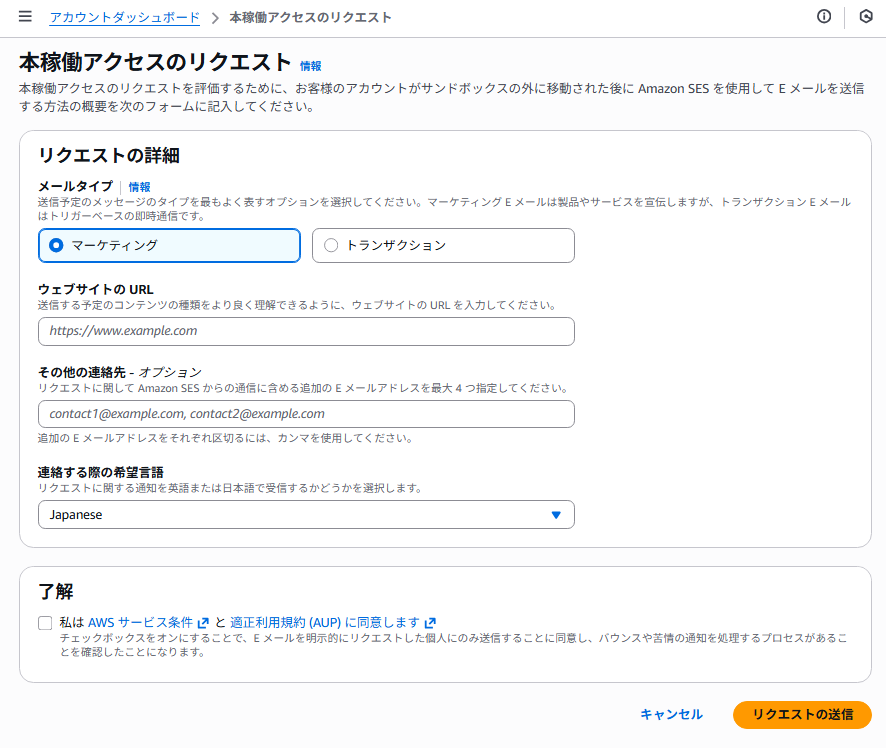
申請後に確認しておきたいポイント
申請を送信すると、AWS サポートから次のような内容のメールが届きます。
「Amazon SES の使用計画について詳しい情報をご提供いただければ、申請を適切に審査することができます。返信の際に、お客様のメール送信プロセスや手順について、可能な限り詳しい情報を記載してください。 たとえば、メールを送信する頻度、受信者リストのメンテナンス方法、バウンス、申し立て、解除申請の管理方法についてご説明ください。送信する予定のメールのサンプルをご提供いただければ、お客様が高品質のコンテンツを送信していることを確認するために役立ちます。」
このときの返信内容としては、おおよそ下記のような項目を整理して伝えるケースが多いです。
- 送信するメールの種類・頻度
メールタイプ:トランザクションメール
用途:
資料請求フォーム送信後の受付完了メール
資料(パンフレット等)の閲覧用URL送付
お問い合わせへの個別回答メール
想定送信量:
現状は 1 日あたり 5 通未満、
将来的に多くても 1 日あたり 10 通程度、1 か月あたり 300 通程度を想定しています。 - 受信者リストの取得・管理方法
受信者のメールアドレスは、
当社サイト上の資料請求フォーム
通話中に「資料希望」と回答されたお客様がアクセスするフォーム
から、お客様本人が入力したもののみを使用します(明示的なオプトイン)。 - バウンス・苦情の管理方法
SES のバウンス/コンプレイント通知を SNS 経由で受信し、
当社側の抑止リストに登録して 以後は送信しない ようにします。
ハードバウンスが発生したアドレスや、苦情があったアドレスに再送信することはありません。 - 配信停止について
各メール本文に、お問い合わせ用のメールアドレスを記載し、
「今後のメールが不要な場合はご連絡ください」と明記します。
連絡をいただいたアドレスは、抑止リストに登録し、以後は送信しません。 - 送信予定メールのサンプル
送信上限(クォータ)について
- サンドボックス中:
- 24時間あたり 200 通まで
- 1秒あたり 1 通まで
- 本番アクセスが付与されると、
- 任意の受信者宛に送信可能
- 送信上限もアカウント状況に応じて引き上げられます(必要に応じて追加申請も可)
本番アクセス申請のタイミングで、送信上限の引き上げも合わせて検討しておくとスムーズです。
いつ回答が来るか
公式ドキュメントでは、
- おおむね 24時間以内に初回の返答が来る
とされていますが、実際には
- アカウントの利用履歴
- 用途説明の具体性
- 申請が集中しているタイミングかどうか
などによって変動します。AWS ドキュメント+1
**「数時間〜数営業日程度は見込んでおく」**くらいの感覚でスケジュールを組んでおくと安心です。
進捗を確認したいときは
審査の状況を確認したい場合は、次のいずれかでステータスをチェックできます。
SES コンソールから確認する
- SES コンソール → 「アカウントダッシュボード」
- サンドボックスに関する警告が消えていれば、本番アクセスが有効になっています。
サポートセンターから確認する
- コンソール右上の 「サポート」 → 「サポートセンター」 を開く
- 「ケース」一覧から、SES に関するケースを開く
- ステータスが
- Open / Pending → 審査中
- Resolved → 審査完了(メールも届いているはず)
という形で進捗を確認できます。
以上が、Amazon SES のサンドボックスを解除して本番アクセスを有効化するまでの大まかな流れです。
同じ「サンドボックス解除」でも、SNS(SMS)のときは Service Quotas 経由 でしたが、SES の場合は SES コンソールの「本稼働アクセスのリクエスト」から申請する点が大きな違いになります。