
CloudflareのDNS設定方法を説明します。
Cloudflareのアカウント作成
- Cloudflare にアクセス
- 右上の 「Sign up」をクリックし、アカウントを作成します。
Application Services(アプリケーションサービス)Freeプランを選択。

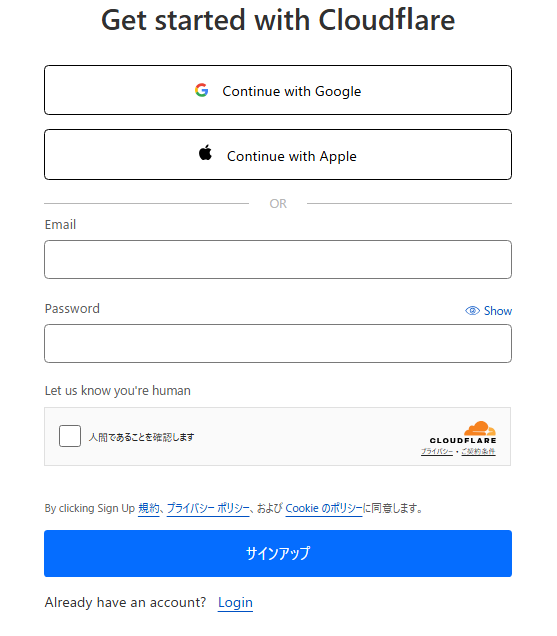
この画面は Cloudflareのアカウント作成(サインアップ)画面 です。
無料プラン(Free Plan)を選択後、Cloudflareのアカウントを作成するために表示されます。
Google または Appleアカウントで登録する場合
- 「Continue with Google」 または 「Continue with Apple」 をクリックして進む。
メールアドレスで登録する場合
- メールアドレスで登録する場合
- 「Email」 欄に使用するメールアドレスを入力。
- 「Password」 欄に安全なパスワードを入力(英数字・記号を含む強力なもの)。
- 「Show」アイコン をクリックするとパスワードを確認可能。
- 「私は人間です」にチェックを入れる
- CAPTCHA認証を求められる場合があるので、指示に従って確認。
- 「Sign up」ボタンをクリック
- クリックするとアカウントが作成される。
- メール認証を行う
- Cloudflareから「メール認証」の確認メールが届く。
- 「Verify Email」ボタンをクリック して認証を完了させる。
- Cloudflareのダッシュボードにログイン
- 認証完了後、Cloudflareの管理画面にアクセスできる。
ドメイン、DNSの設定
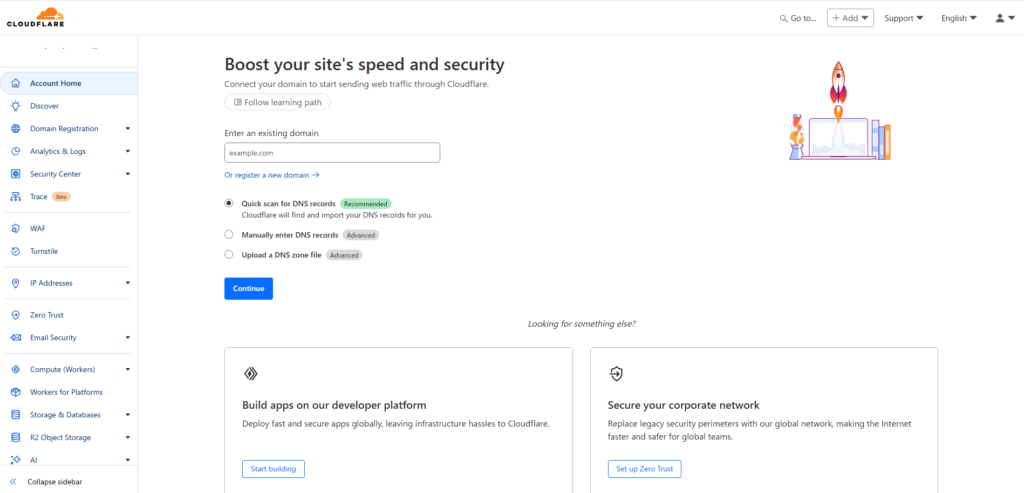
設定を開始します。右上がEnglishになっていますが、日本語に変更することもできます。
ドメインの追加
- Cloudflareのダッシュボードで 「ドメインを追加」 をクリック
- 使用するドメイン名を入力し、「続行」をクリック
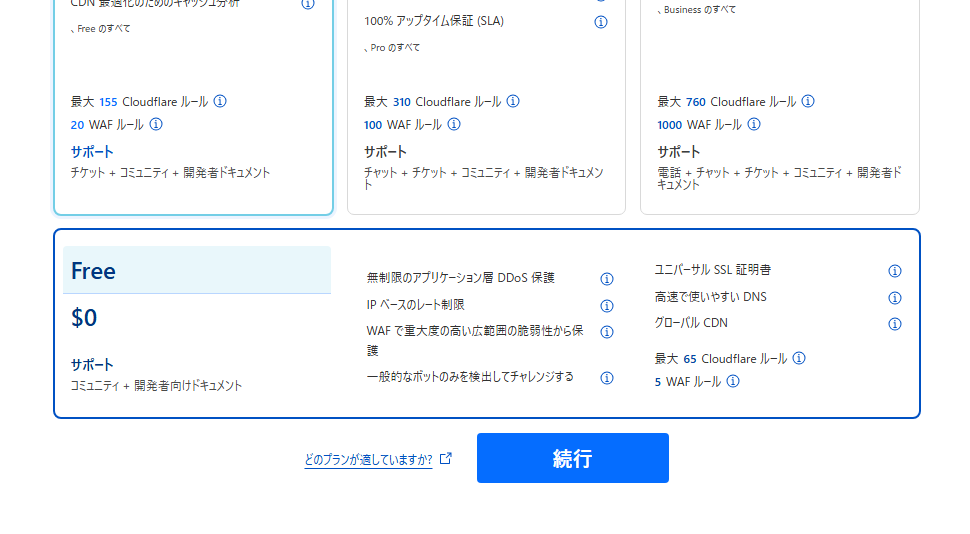
- プランを選択(無料のまま有料プランも利用可能)

「続行」ボタンをクリック。
ネームサーバーを変更
Cloudflareでネームサーバーを確認
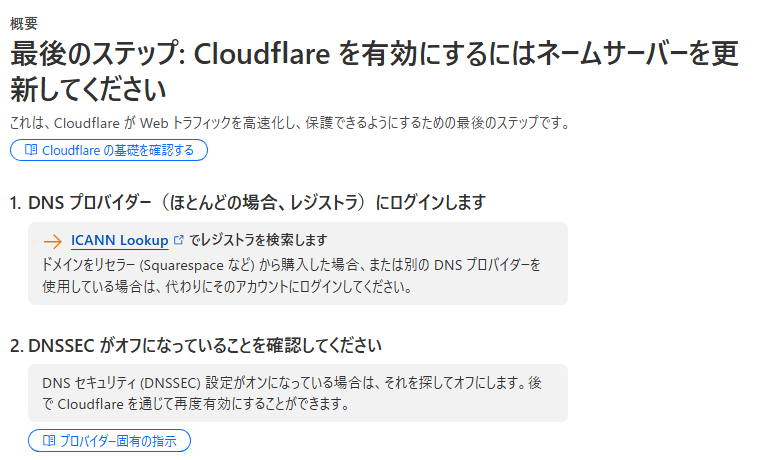
「最後のステップ:Cloudflareを有効にするにはネームサーバーを更新してください」
- これは、Cloudflareがネームサーバーの変更をまだ確認できていない場合に表示されるメッセージです。
- ✅ Cloudflareのネームサーバーが正しく設定されると、このメッセージは表示されなくなります。
- 対象のドメインを選択
- 「概要」タブを開く
ネームサーバーをCloudflareのものに変更
以下のようなドメイン管理会社(レジストラ)にログインする。
- お名前.com → https://www.onamae.com/
- ムームードメイン → https://muumuu-domain.com/
- Xserverドメイン → https://www.xdomain.ne.jp/
- さくらインターネット → https://www.sakura.ne.jp/
※自分のドメインを購入した管理会社にログインする。
- ドメイン管理画面にアクセス
- 「ドメイン設定」または「ネームサーバー設定」ページを開く。
- ネームサーバーの変更オプションを選択
- 通常、「カスタムネームサーバー」または「外部ネームサーバーを使用」オプションを選択。
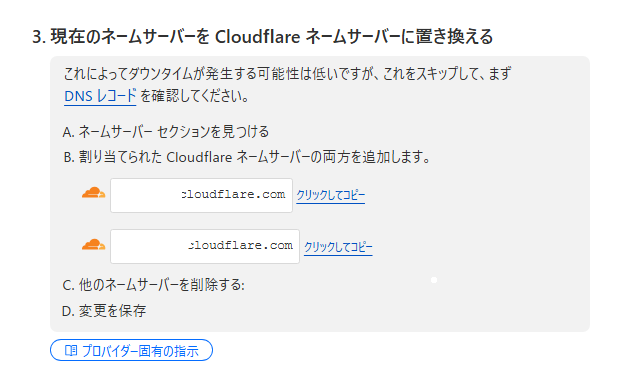
- Cloudflareのネームサーバーを入力
ネームサーバーが反映されたか確認
Cloudflareから確認
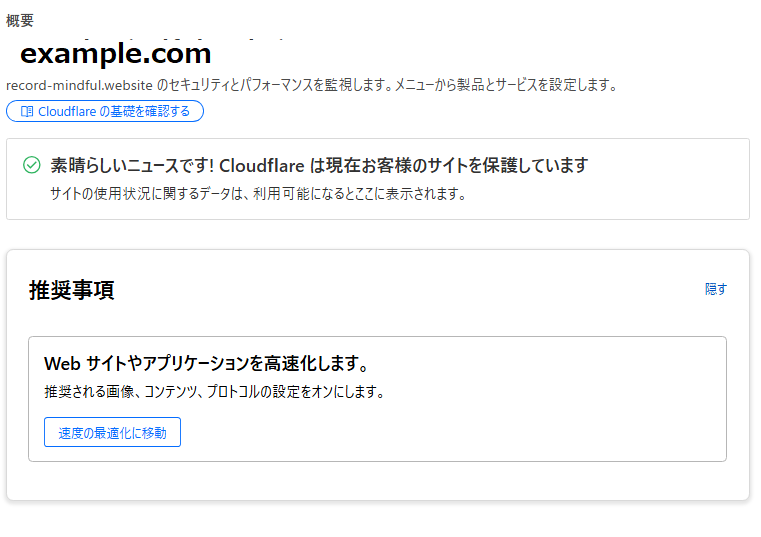
この画像の内容を見ると、Cloudflareのネームサーバーが正常に適用されている状態です。
- 「Cloudflare は現在お客様のサイトを保護しています」
- Cloudflareのネームサーバーが適用され、サイトがCloudflare経由で管理されていることを示している。
- ネームサーバーの変更が完了し、反映された状態。
- 「Webサイトやアプリケーションを高速化します」
- CloudflareのCDNや最適化機能が有効になっていることを示唆。
確実に反映待ちかどうかを判断する方法
ICANN WHOIS でネームサーバーがCloudflareのものになっているか確認
- ICANN WHOIS Lookup にアクセス
- exeample.website を入力して検索
- 「Name Servers」に何が表示されるか確認
- CloudflareのNS(xxx.cloudflare.com / zzz.cloudflare.com)が表示される → 反映待ち
- ムームードメインのNSが表示されている → 設定が適用されていない(ドメイン側で問題あり)
これが決定的な判断基準になります。
Nameservers:
xxx.cloudflare.com
zzz.cloudflare.com→ Cloudflareのネームサーバーが正しく登録されている! → ドメインの設定は成功しており、問題なし!
DNSSEC Information
Delegation Signed: Unsigned→ DNSSECは無効(問題なし) → DNSSECによる影響は考えなくてよい。(金融機関・大規模サービス → 有効にすべき)
Domain Status:
clientTransferProhibited→ 通常のステータスで問題なし(移管ロックがかかっているが、ネームサーバーの動作には影響しない)。
Aレコードの追加(サイトを表示させる)
Aレコードは ドメインをWebサーバーのIPアドレスに接続する ために必要です。ここで初めてサイトが閲覧できるようになります。
サブドメインの場合も同じ手順で問題ないです。サブドメインは取得する必要ないので、xxx.exeample.website。xxxをホストとして、任意の名前(例:sub)を記載して下さい。
✅ 設定手順
- 対象のドメインを選択
- 「DNS」→「レコード」をクリック
- 「レコードの追加」ボタンをクリック
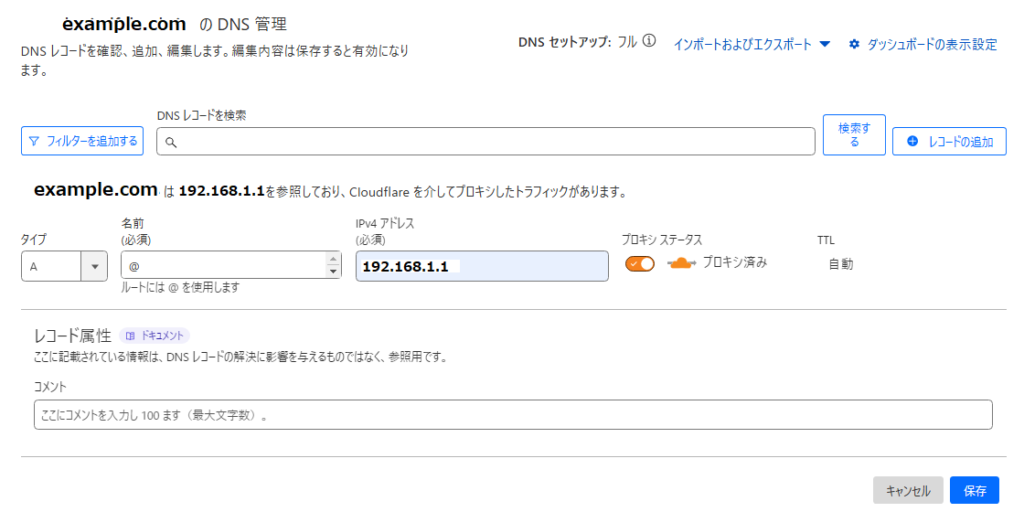
- タイプ: 「A」を選択
- 名前: 「@」 を入力(ルートドメイン)
- 名前: 「例:sub」 を入力(サブドメイン)
- IPv4アドレス:サーバーのIPアドレスを入力(例: 192.168.1.1)
- このIPアドレスは、あなたのレンタルサーバー(Xserver, ConoHa, AWS など)の管理画面で確認してください。
- ロリポップの場合は公開していないので、「ユーザー設定」→「アカウント情報から」ttp://xxx.lolipop.jp/ロリポップ!のドメインをコピーして下さい。
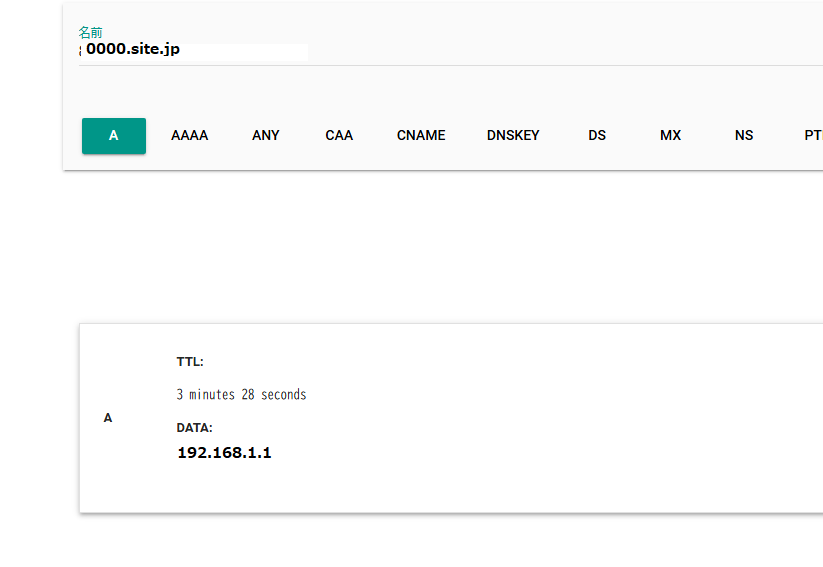
- IPアドレスを調べる。Google Admin Toolbox DIGAにしたまま、オンラインツールに入力してIPアドレスを取得します。
- プロキシ(オレンジ雲): ✅ ONにする(CloudflareのCDNとセキュリティ機能を適用)
- プロキシをOFFにすると
- 保存をクリック
下記の画像はAレコードを追加する前です。
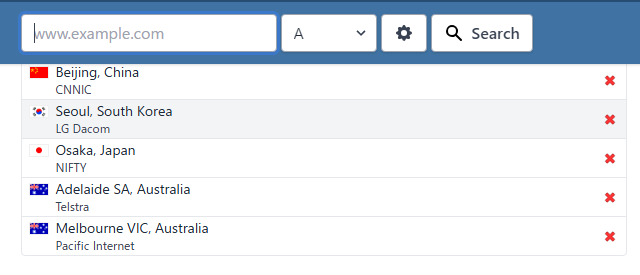
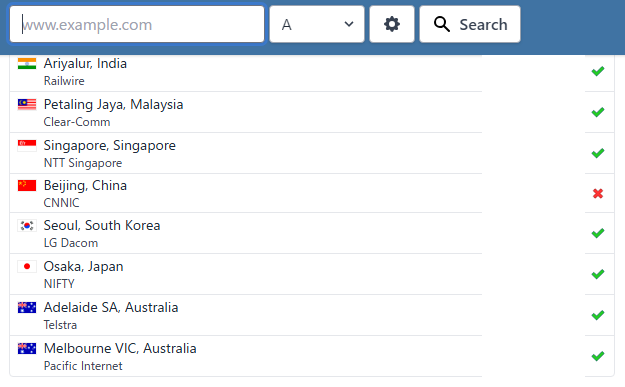
DNSのAレコードが未設定だったため、世界中の多くの地域でサイトが解決できない状態でした。Aレコードを追加後、whatsmydns.netで確認すると、日本やオーストラリアなどでは正常に反映されました。今後、全世界に伝播するまで最大48時間かかる可能性がありますが、日本では反映されているので、サイトを閲覧しても問題ないかと思います。
レンタルサーバー側でドメインの設定、公開(アップロード)フォルダの設定をすると、サイトの中身を確認する事が出来ます。ftp等で編集してみると良いでしょう。
サイト公開時のDNSレコード設定の順番
Webサイトを公開する際のDNSレコードの設定は、ドメインの管理先(DNSプロバイダ)を決定し、その後Web・メール・セキュリティ関連のレコードを順に設定する流れ になります。
以下は、通常のサイト公開時に推奨される設定順序 です。
※ NSレコードは、ドメイン登録時にレジストラ(お名前.com、Google Domainsなど)で自動設定されますが、外部DNS(Cloudflareなど)を利用する場合は手動設定が必要になります。
- NSレコード(ネームサーバー)→必須
- 設定例: ns1.dnsprovider.com, ns2.dnsprovider.com
- 目的: ドメインのDNSを管理するネームサーバーを指定する。
- 補足: ドメイン登録時に自動設定されるが、外部DNS(Cloudflareなど)を利用する場合は手動変更が必要。
- Aレコード(IPv4)→必須 / AAAAレコード(IPv6)
- 設定例: example.com → 192.0.2.1(Aレコード) / example.com → 2001:db8::1(AAAAレコード)
- 目的: ドメインとWebサーバーのIPアドレスを紐づける。
- 補足: IPv6対応が必要な場合は、AAAAレコードも追加する。
- CNAMEレコード→wwwのリダイレクトなど(サブドメイン設定)
- 設定例: www.example.com → example.com
- 目的: www.example.com を example.com にリダイレクトする。
- 補足: サブドメインを別のサーバーに向ける場合にも使用。
- MXレコード→メール使う場合(メールサーバー)
- 設定例: example.com → mail.example.com(優先度10)
- 目的: メールの送受信を行うサーバーを指定する。
- 補足: GmailやMicrosoft 365を使う場合、指定のMXレコードを設定。
- TXTレコード→メールなどのセキュリティー(SPF/DKIM/DMARCなど)
- 設定例: “v=spf1 include:_spf.example.com ~all”(SPF)
- 目的: メールの送信元認証やGoogle Search Consoleの所有権確認。
- 補足: メールを使わない場合でも、Google Search Console認証などで必要な場合がある
まとめ
Cloudflareを利用したDNS設定は、サイトのパフォーマンス向上とセキュリティ強化 に役立ちます。基本的なDNSレコードの設定順は、NSレコードの変更 → Aレコードの設定 → 必要に応じてCNAME、MX、TXTレコードを追加 という流れです。
✅ メリット
- セキュリティ強化(DDoS対策、WAF、SSL/TLS対応)
- サイト速度向上(CDNによるキャッシュ・負荷分散)
- DNS管理の簡素化(Cloudflareダッシュボードで一元管理)
❌ デメリット
- 高度な設定には知識が必要(DNSやプロキシ設定)
- 無料プランでは制限あり(一部機能は有料)
- メールサービスとの連携に注意(Cloudflareのプロキシ設定が影響する場合あり)
✅ ドメイン・サーバー・メール管理の選択
- 簡単に管理したいなら → エックスサーバーやロリポップなどで一括管理
- 細かく設定・最適化したいなら → ドメイン・サーバー・メールを別々に運用
💡Cloudflareはセキュリティと速度向上に有効だが、基本を理解しないとトラブルの原因にもなる。一括管理と個別管理は、用途に応じて選択するのが最適!


コメント