CrystalDiskInfoは、ハードディスクやSSD(ソリッドステートドライブ)の健康状態や温度、S.M.A.R.T.(Self-Monitoring, Analysis, and Reporting Technology)情報などをモニタリングするためのフリーソフトウェアです。このツールは、ドライブの様々なパラメータをリアルタイムで監視し、予期しない故障やデータ損失のリスクを低減するための早期警告システムとして機能します。インターフェースは直感的で、主要な情報を一目で確認できるように設計されています。また、CrystalDiskInfoは多くの言語に対応しており、さまざまな設定カスタマイズが可能です。
CrystalDiskInfoとは何か
CrystalDiskInfoは、ハードディスクやSSDの健康状態をモニタリングするフリーソフトウェアです。S.M.A.R.T.(Self-Monitoring, Analysis, and Reporting Technology)技術を利用して、ドライブの温度、稼働時間、エラーレートなどの詳細な情報を提供し、将来的なドライブの故障を予測するのに役立ちます。
S.M.A.R.T.情報の読み取り
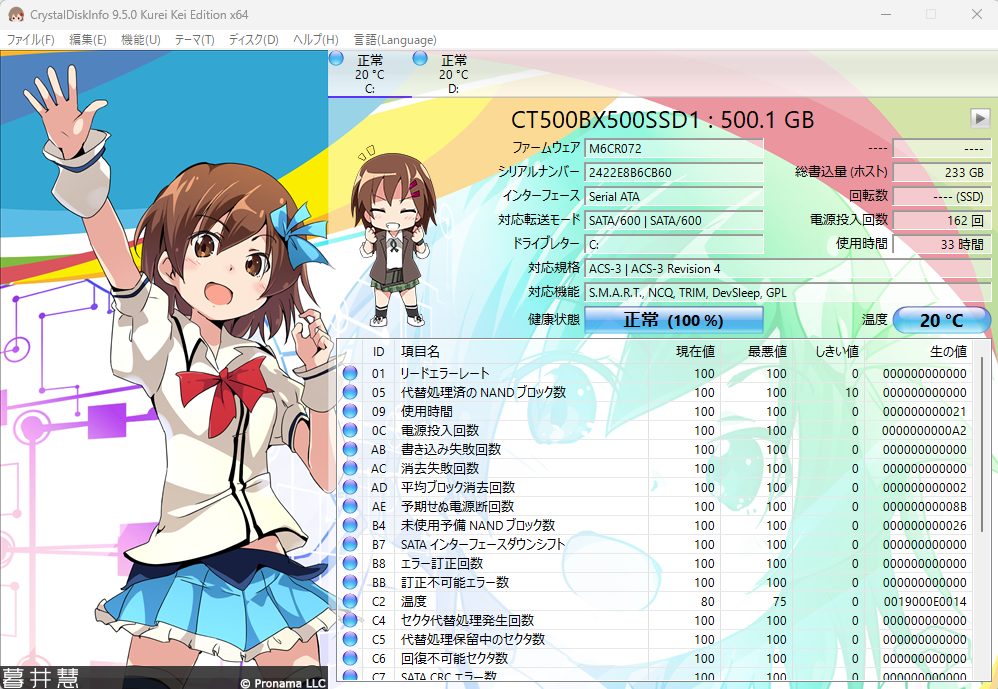
S.M.A.R.T.情報は、ハードディスクやSSDの健康状態を示すパラメーターです。CrystalDiskInfoを使用すると、これらの情報を読み取り、ドライブが適切に機能しているか、または何らかの問題が発生しているかを判断するのに役立ちます。具体的には、リードエラーレート、リアロケートセクターカウント、不良セクターの数、ディスクの温度などが表示されます。
ディスクの温度監視
ドライブの温度は、ドライブの健康と寿命に直接影響します。CrystalDiskInfoでは、リアルタイムでドライブの温度をモニタリングし、温度が高すぎる場合には警告を表示します。これにより、過熱による損傷やデータ損失のリスクを減らすことができます。
ヘルスステータスの確認
CrystalDiskInfoは、ドライブのヘルスステータスを「良好」、「警告」、「悪い」という形で表示します。このステータスは、S.M.A.R.T.データを基に判断され、ユーザーがドライブの状態を簡単に理解できるようにします。例えば、ヘルスステータスが「警告」や「悪い」の場合、データのバックアップやドライブの交換を検討することが推奨されます。
インストールプロセス
CrystalDiskInfoのダウンロードオプションにはいくつかの違いがあり、主に使用するシステムやインストール方法の好みに応じて選択します。ダウンロードページ
ZIP(XP)
ZIP(XP) バージョンはポータブル版として提供されており、インストール作業を必要とせずに使用できます。ファイルを解凍して直接実行することができるため、USBドライブなどに入れて異なるコンピュータで使用することが可能です。
マルチバージョン:この形式では、DiskInfo32、DiskInfo64、DiskInfoA64が含まれていることが多いので、異なるアーキテクチャを持つシステムで使用する場合に便利です。
DiskInfo32:32ビット版のWindowsシステム向けのバージョンです。
DiskInfo64:64ビット版のWindowsシステム向けのバージョンです。
DiskInfoA64:このバージョンはARM64アーキテクチャを持つデバイス向けに特化しています。
開発支援版インストーラー (Vista-)
インストール必須:このバージョンはインストーラーを通じてシステムにプログラムをインストールする必要があります。インストーラーは通常、システムにプログラムを登録し、必要なライブラリや依存関係を設定します。
特定のバージョンの提供:開発支援版では、特定のプラットフォーム(例えば、64ビット版のWindows)に特化した一つのバージョンのみが含まれていることが一般的です。これにより、対象となるシステムで最適なパフォーマンスを保証します。
特別エディション
通常のバージョンに加えて、特定のテーマとキャラクターが組み込まれた特別版もあります。これらのエディションは、ソフトウェアの機能は標準版と同じですが、インターフェイスにアニメーションキャラクターが表示されるなど、ビジュアルが異なります。
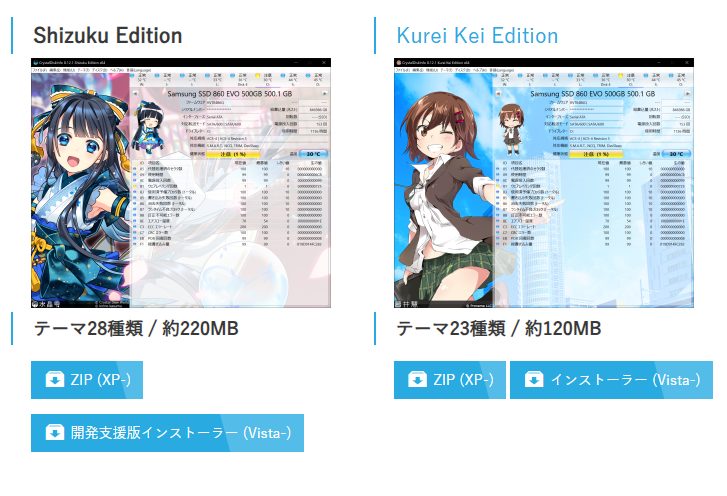
ダウンロードとインストール方法。
ダウンロード:CrystalDiskInfoの公式サイト(こちら)にアクセスし、最新版のインストーラーをダウンロードします。Standard Editionが一般的な用途に推奨されます。
インストーラーの実行:ダウンロードしたファイルを開き、「次へ」をクリックしてインストールプロセスを開始します。
使用許諾契約書の承認:使用許諾契約書を読み、同意する場合は「同意する」を選択します。
インストール先の選択:インストールするフォルダを選択し、「次へ」をクリックします。
インストール:「インストール」をクリックして、プロセスを完了します。
完了:インストールが完了したら、「完了」をクリックしてソフトウェアを起動します。
基本設定の確認
タブの確認
CrystalDiskInfoを起動すると、上部に「ファイル」「編集」「機能」「テーマ」「ヘルプ」「言語(Language)」といったタブが表示されます。各タブをクリックして、取得したい情報にアクセスします。
設定の確認
温度単位の設定:CrystalDiskInfoはデフォルトで温度を摂氏(°C)で表示しますが、華氏(°F)に変更することも可能です。「機能」↠上級者向け機能↠温度表示設定から確認、変更できます。
自動更新の設定:ディスクの状態をリアルタイムで追跡するために、自動更新機能を有効にします。「機能」↠自動更新から確認、変更できます。初期は10分です。「機能」↠自動更新対象も設定できます。
テーマ:「テーマ」タブからユーザーの好みに応じて、表示テーマやフォントサイズを調整することができます。
重要なS.M.A.R.T.属性とその意味
リードエラーレート (ID 01)
データを読み取る際のエラー率。
代替処理済みのセクタ数 (ID 05)
不良セクタが発生し、スペアセクタに置き換えられた回数を示します。
代替処理保留中のセクタ数 (ID C5)
現在不安定または読み取り不能で、将来的にリアロケートされる可能性のあるセクターの数。
回復不可能セクタ回数 (ID C6)
データの回復が不可能なセクターの数。
上記の属性がハードドライブの健康状態を評価する際に特に役立ちます。しきい値の値(例:51)を参考に、生の値(例:000000000100)がしきい値を超えていたらドライブの劣化や故障の兆候と見なされ、データのバックアップとドライブの交換を検討するタイミングの一つとなります。
CrystalDiskInfoを利用してこれらの値を定期的に監視し、ドライブの健康状態を維持することが推奨されます。
ベンダ固有
基本的なS.M.A.R.T.属性は、HDDの多くのメーカーで共通しています。そのため、一般的な属性はほとんどのHDDで同じ意味を持ち、CrystalDiskInfoなどのツールで共通して監視できます。
SSDのメーカーごとに、S.M.A.R.T.属性が異なる場合があります。例えば、特定のメーカーは独自のウェアレベリングカウントや書き込み量の計算方法を持っていることがあります。CrystalDiskInfoはこれらのベンダ固有の情報を一般的な形で表示しますが、すべての属性がすべてのSSDで同じ意味を持つわけではありません。
SSDの技術は急速に進化しており、新しいモデルでは新しい種類のS.M.A.R.T.データが提供されることがあります。CrystalDiskInfoも定期的に更新されていますが、最新のSSDのすべてのデータを常に完全にサポートしているわけではありません。
メーカー固有の属性も存在するため、特定の詳細な診断や性能測定のためには、メーカーが提供するドキュメントやツールを利用するのが最適です。
トラブルシューティングとFAQ
よくある問題とその解決策
ディスク情報が表示されない
原因:ドライブがシステムに正しく接続されていない、またはドライブがサポートされていないフォーマットである可能性があります。
解決策:ドライブの接続を確認し、必要に応じて異なるポートに接続し直してください。また、最新のCrystalDiskInfoを使用していることを確認してください。
アプリケーションが起動しない
原因:インストールが不完全であるか、システムの互換性がない可能性があります。
解決策:ソフトウェアを再インストールし、システム要件を確認してください。
誤った警告が頻繁に表示される
原因:S.M.A.R.T.データの誤解釈やセンサーの不具合が考えられます。
解決策:ドライブのファームウェアアップデートを確認し、別のモニタリングツールでもデータをチェックしてみてください。
データが読み取れない
原因:ドライブが損傷しているか、接続不良がある可能性があります。
解決策:データ回復ソフトウェアを使用するか、専門のデータ回復サービスに依頼してください。
温度が異常に高い
原因: ドライブの冷却が不十分であるか、環境が適切でない可能性があります。
解決策: 冷却ファンを確認し、ケース内の空気の流れを改善する措置をとってください。
まとめと次のステップ
CrystalDiskInfoは、HDDやSSDの健康状態を監視するための必須ツールです。S.M.A.R.T.データを通じて、ドライブの状態をリアルタイムで把握し、故障の兆候を早期に発見することができます。このツールを利用することで、データ損失を未然に防ぎ、ドライブの寿命を延ばすことが可能です。定期的にドライブの状態をチェックし、異常があれば早急に対応することが、データの安全を守る鍵となります。
日常的にどのように活用すべきか
定期的なモニタリング:CrystalDiskInfoを定期的に起動し、すべての接続ドライブのS.M.A.R.T.データを確認します。月に一度のチェックを目安に、ドライブの健康状態を評価する習慣をつけると良いでしょう。
通知機能の活用:通知機能を活用して、異常が発生した際に即座にアラートを受け取れるように設定します。特に、温度やリアロケーテッドセクターカウントなどの重要な属性に対して警告を設定することで、問題が発生した際に迅速に対応できます。
バックアップ計画の強化:CrystalDiskInfoで異常が検出された場合、直ちにバックアップを取るようにします。特に、データが消失する前にドライブの交換を検討するため、定期的なバックアップを行い、重要なデータを保護することが重要です。
ドライブのライフサイクル管理:S.M.A.R.T.データを参考にして、ドライブの寿命を予測し、適切なタイミングで交換する計画を立てます。これにより、突然の故障によるデータ損失を防ぐことができます。

コメント