
CrystalDiskMarkのインストール方法について、初心者にもわかりやすく手順をまとめました。ZIP形式のポータブル版からインストーラー版、特別エディションまで、それぞれの違いと使い方を解説します。
CrystalDiskMark(通称:DiskMark)は、HDD・SSD・USBメモリなどのストレージデバイスの読み書き速度を測定できる無料のベンチマークソフトです。シーケンシャル/ランダムなリード・ライトの性能をテストでき、パソコンのストレージ性能を手軽に可視化できます。初心者でも扱いやすいシンプルなUIを備え、Windows環境で広く使用されています。
CrystalDiskMarkのインストール方法
CrystalDiskMarkのインストール方法には複数のバリエーションがあります。
利用環境や目的に応じて「ZIP版(ポータブル)」「開発支援版(インストーラー)」「特別エディション」などから選択できます。
ZIP(XP-)
ZIP形式のCrystalDiskMarkはインストール不要で、ファイルを解凍するだけですぐに使用可能です。
特にUSBメモリなどに入れて持ち運びたい場合や、複数のPCで使用したい場合に便利です。
含まれるファイルの種類(マルチバージョン構成)
- DiskMark32A:32bit Windows用
- DiskMark64A:64bit Windows用
- DiskMarkA64A:ARM64搭載端末用(Surfaceなど)
自身の環境に合った実行ファイルを選びましょう。
開発支援版インストーラー(Vista以降)
こちらは通常のインストーラー形式です。セットアップウィザードに従い、システムにCrystalDiskMarkをインストールします。
Windowsにソフトウェアを登録し、必要なライブラリ類も自動で導入されるため、一般的なPCユーザーにおすすめです。
このバージョンは64bit専用のものが多く、該当環境で高い安定性を発揮します。
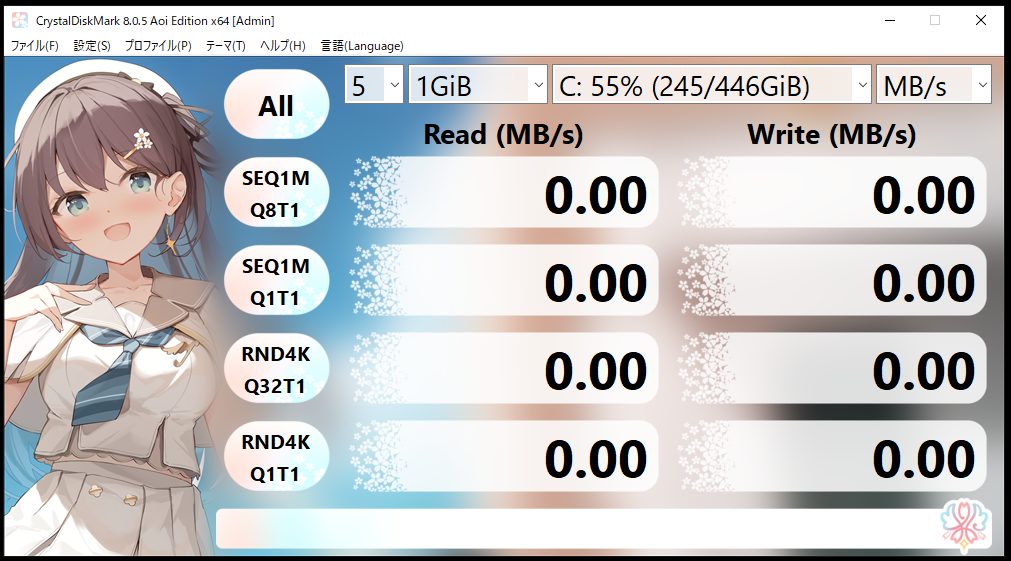
特別エディション(キャラクター付き)
CrystalDiskMarkには、アニメやゲームのキャラクターをあしらった「特別エディション」も存在します。
UIがキャラ仕様になっている以外は、機能面では標準版と変わりません。
見た目を楽しみたい人やファン向けですが、実用性も十分です。
ダウンロードとインストール手順
最新版のCrystalDiskMarkは、公式サイト(こちら)から入手できます。
通常は「Standard Edition」で問題ありません。
インストール手順(開発支援版)
- ダウンロードした .exe ファイルを実行
- 「次へ」をクリックし、インストール開始
- 使用許諾契約に同意
- インストール先を指定し「次へ」
- 「インストール」を選択
- インストール完了後、「完了」をクリック
これでCrystalDiskMarkのインストールは完了です。
ベンチマークの基本
CrystalDiskMarkでは、ストレージデバイスの性能を評価するために、複数のベンチマークテストを実行します。
このセクションでは、「シーケンシャル」「ランダム」の違いや、テストパラメータの意味、各テスト項目が示す内容について詳しく解説します。
シーケンシャルとランダムの違い
シーケンシャルリード/ライトとは
連続した大容量データを読み書きする速度を測定するテストです。
動画編集や大きなファイルのコピー・移動など、直線的なデータ処理が中心の用途に関連します。
この結果が高いと、大容量のファイル転送が速くなります。
ランダムリード/ライトとは
小さなデータを不規則な位置から読み書きする性能を測定します。
OSの起動、ソフトウェアのロード、ブラウザのキャッシュなど日常的な細かい処理で重要な数値です。
特にSSDではランダムアクセス性能が快適さに直結します。
テストパラメータの基本
CrystalDiskMarkでは、ベンチマークのテスト条件をカスタマイズできます。
各パラメータの意味を理解しておくと、より実用的な測定が可能になります。
- パス数:テストを何回繰り返すか(例:1回, 3回, 5回)
- テストサイズ:テストに使用するデータサイズ(例:1GiB, 4GiB など)
- ALLボタン:すべての項目を連続でテスト
これらは「設定」タブから変更でき、必要に応じてデフォルトに戻すことも可能です。
CrystalDiskMarkのテスト項目の意味
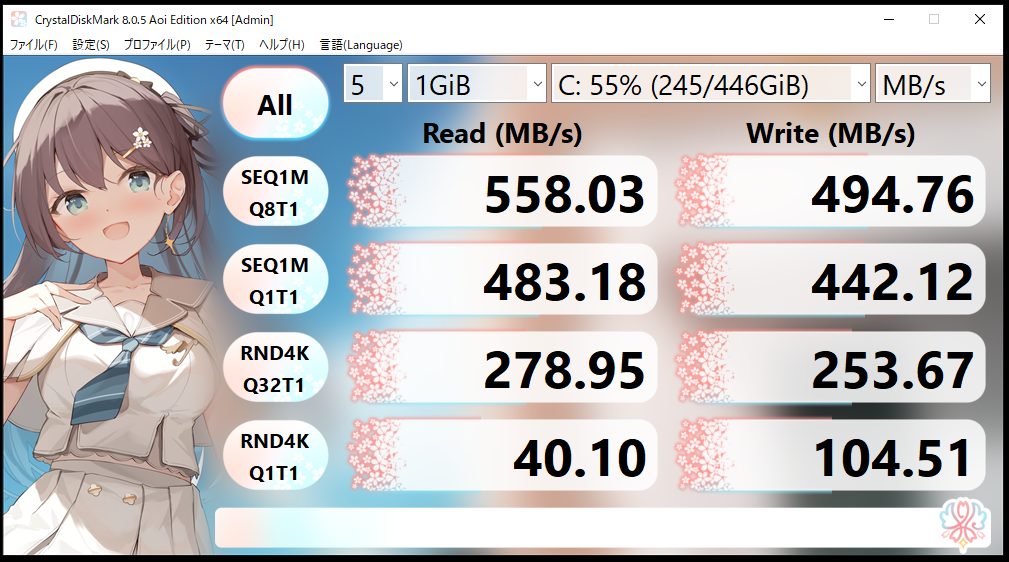
たとえば、CrystalDiskMarkでは各テスト結果にラベルが表示されます。これにより、ストレージの使用状況に応じた「読み取り・書き込み」の特性を把握できます。
SEQ1M Q8T1
- 内容:1MiBブロックのシーケンシャルアクセス × キューデプス8 × スレッド1
- 用途:データセンターや大容量ファイルを高速に扱う用途に最適
- 特徴:同時に多くのリクエストを処理するパフォーマンスを測定
SEQ1M Q1T1
- 内容:1MiBブロックのシーケンシャルアクセス × キューデプス1 × スレッド1
- 用途:一般的なデスクトップでの大容量データ転送時の性能
- 特徴:並列処理なしのベーシックな速度指標
RND4K Q32T1
- 内容:4KBブロックのランダムアクセス × キューデプス32 × スレッド1
- 用途:大量のランダムアクセスが必要なサーバーやエンタープライズ用途
- 特徴:小ファイルを大量に同時処理できる能力を評価
RND4K Q1T1
- 内容:4KBランダムアクセス × キューデプス1 × スレッド1
- 用途:一般家庭用PCでのOS起動、アプリの起動時間に関与
- 特徴:体感速度に直結する「日常使用で最重要の指標」
CrystalDiskMarkの結果の解釈
CrystalDiskMarkで表示されるベンチマーク結果は、ストレージの性能を数値化したものです。
特に、「シーケンシャルリード/ライト」と「ランダムリード/ライト」の違いを理解することで、SSDやHDDの用途に応じた最適な判断が可能になります。
以下では、一般的なSSD・HDDの目安となる数値を紹介し、CrystalDiskMarkの結果の読み方を解説します。
シーケンシャルリード/ライト(SEQ1Mなど)
🔹 SSDの目安
- リード(読み取り):2000〜3500 MB/s
- → たとえば、動画編集やゲームなどで高い転送速度が求められる場面に最適です。
- ライト(書き込み):1500〜3000 MB/s
→ このように、大容量ファイルの保存やバックアップにも適しています。
🔹 HDDの目安
- リード:100〜200 MB/s
→ ただし、大容量の連続読込みには時間がかかる点に注意が必要です。 - ライト:80〜150 MB/s
→ したがって、HDDは大容量ファイルの書き込みに不向きです。
ランダムリード/ライト(RND4K Q32T1/Q1T1)
🔹 SSDの目安
- リード:500〜700 MB/s
→ そのため、OSやアプリの起動が非常に速くなります。 - ライト:300〜600 MB/s
→ さらに、マルチタスクや細かいファイル処理でも高い応答性を発揮します。
🔹 HDDの目安
- リード:0.5〜2 MB/s
→ 一方で、HDDではランダム読み出しが非常に遅くなります。 - ライト:0.5〜2 MB/s
→ 結果として、HDDではランダム書き込みがボトルネックになります。
まとめ
CrystalDiskMarkは、人気のベンチマークツールです。HDDやSSDの読み書き性能を簡単に測定できます。特に、「シーケンシャル」と「ランダム」の2種類のアクセス方式を比較することで、ストレージの特徴を正確に把握できます。また、ポータブルなZIP版とインストーラー版の両方が用意されており、初心者でもすぐに導入可能です。
さらに、キャラクターテーマの特別エディションもあり、用途や好みに応じて選べますこのように、CrystalDiskMarkの使い方と結果の解釈を理解すれば、SSDやHDDの選定・アップグレード・性能比較がスムーズに行えます。
ぜひ、ベンチマーク結果を活用して、より快適なPC環境を構築してください。


コメント