
Cyberduckは、FTPやSFTP、WebDAV、Amazon S3、Google Driveなど、多様なプロトコルに対応したファイル転送クライアントです。初心者でも使いやすく、直感的なインターフェースを備えているため、サーバーへのファイル転送を簡単に行えます。本記事では、Cyberduckのインストール方法と基本的な使い方を解説します。
インストール方法
Windows版のインストール
- Cyberduckの公式サイト(ダウンロードページ)にアクセスします。
- 「Windows」ボタンをクリックし、インストーラー(.exeファイル)をダウンロードします。
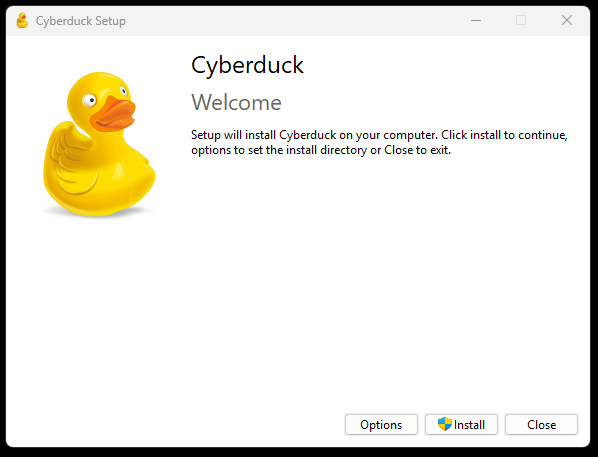
- ダウンロードしたインストーラーを実行し、画面の指示に従ってインストールを完了させます。
macOS版のインストール
ダウンロードした.dmgファイルを開き、Cyberduckのアイコンを「アプリケーション」フォルダにドラッグ&ドロップします。
公式サイトにアクセスし、「macOS」ボタンをクリックしてダウンロードします。
使い方
接続の設定方法
新規接続を開く:Cyberduckを開いて、「新規接続」ボタンをクリックします。
プロトコルを選択:FTP、FTP-SSL、 SFTP、など、適切なプロトコルを選択します。
サーバー情報を入力:サーバーアドレス、ポート番号(必要な場合)、ユーザー名、パスワードを入力します。
接続を試みる:入力した情報を保存し、接続をクリックしてテストします。
ブックマーク機能:よく使うサーバーへの接続情報をブックマークとして保存しておくことで、次回からはワンクリックで接続できるようになります。
ファイル転送の基本操作
ファイルのアップロード:ローカルファイルを選択し、ドラッグ&ドロップでリモートサーバーの適切なディレクトリに移動します。
ファイルのダウンロード:リモートファイルを選択し、ローカルマシンにドラッグ&ドロップします。
セキュリティ機能
暗号化オプション
暗号化:SFTPやWebDAV(S)などの安全なプロトコルを使用して、データの暗号化を保証します。
パスワード管理:Cyberduckは統合されたキーチェーンを使用して、パスワードを安全に保存し、自動入力します。
プロトコル
FTP (File Transfer Protocol)
- 暗号化されていない標準的なファイル転送プロトコル。
- 通信の内容が第三者に見られる可能性があるため、セキュリティには注意が必要。
手順
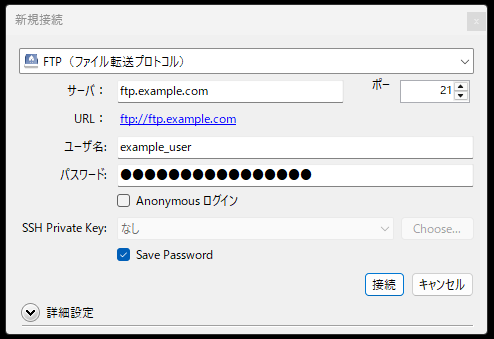
- Cyberduckを起動 し、「新規接続」ボタンをクリック。
- プロトコルとして「FTP(ファイル転送プロトコル)」を選択。
- 以下の情報を入力:
- サーバー: ftp.example.com
- ポート: 21(デフォルト)
- ユーザー名: example_user
- パスワード: your_password
- 「接続」ボタンをクリックし、サーバーに接続。
- 接続が成功すれば、ファイルのアップロードやダウンロードが可能。
サーバー側で確認すること
- FTPサービスが有効になっているか(FTPサーバーソフトが動作しているか)。
- FTPのアカウントとパスワードが正しいか。
- ファイアウォールやセキュリティソフトがポート21をブロックしていないか。
- FTPのパッシブモードが有効になっているか(必要に応じて)。
非セキュアなFTP接続
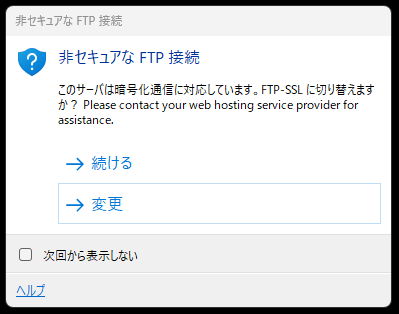
このメッセージは、CyberduckでFTP接続時に、サーバーが暗号化通信(FTP-SSL)をサポートしているため、より安全な接続を推奨しているものです。
- FTP-SSLに切り替え(推奨)
「変更」→プロトコルを「FTP-SSL(Explicit AUTH TLS)」に変更→再接続。 - そのままFTPを使用
「続ける」をクリックすれば暗号化なしのFTP接続が可能(非推奨)。 - サーバー設定を確認(管理者向け)
- FTP-SSLが有効か
- ファイアウォールがTLSを許可しているか
- サーバー証明書が正しく設定されているか
推奨:
FTPは暗号化されておらず、セキュリティリスクがあります。可能ならFTP-SSLやSFTPに切り替えましょう。
FTP-SSL (FTPS)
- FTPの通信をTLS/SSLで暗号化する方式。
- 通信のセキュリティを強化できる。
手順
- Cyberduckを起動 し、「新規接続」ボタンをクリック。
- プロトコルとして「FTP-SSL(Explicit AUTH TLS)」を選択。
- 以下の情報を入力:
- サーバー: ftp.example.com
- ポート: 21(デフォルト)
- ユーザー名: example_user
- パスワード: your_password
- 「接続」ボタンをクリックすると、サーバーとSSL/TLSで暗号化された通信が開始。
- 接続が成功すれば、ファイルのアップロードやダウンロードが可能。
サーバー側で確認すること
- FTPサーバーがTLS/SSLに対応しているか(vsftpd や ProFTPD などのFTPサーバー設定でTLSが有効になっているか)。
- サーバーに有効なSSL証明書が設定されているか。
- ポート21がファイアウォールで許可されているか。
- TLS/SSL通信を使用するようにFTPクライアントの設定が適切に行われているか。
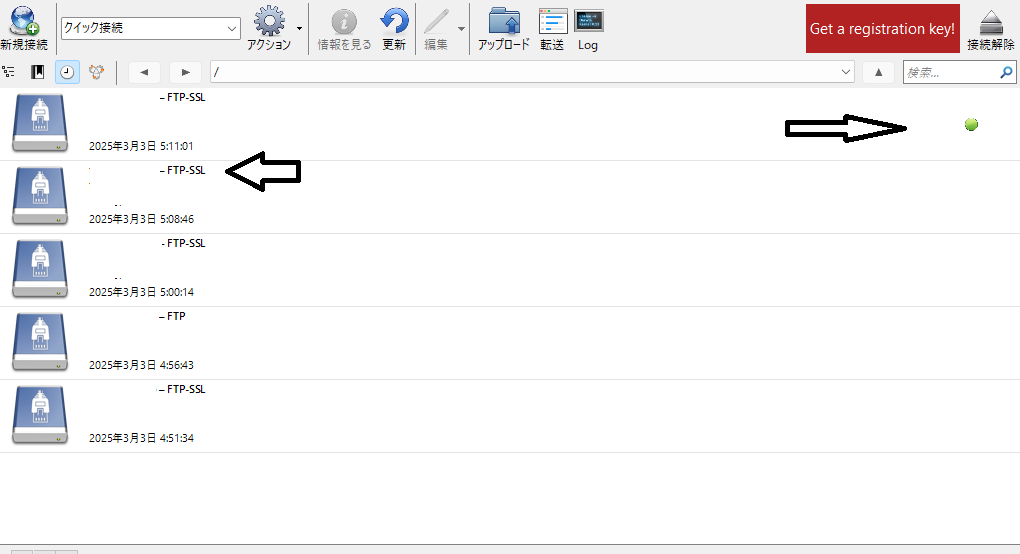
新規接続 マークのしたにある、時計
 のマークをクリックすると接続の履歴が見れます。緑の点は現在接続中です。プロトコルを確認したい時もこの履歴で確認できます。
SFTP (SSH File Transfer Protocol)
- SSH(Secure Shell)を利用したファイル転送プロトコル。
- FTPよりも安全で、パスワードやデータが暗号化される。
手順
- Cyberduckを起動 し、「新規接続」ボタンをクリック。
- プロトコルとして「SFTP(SSHによる暗号化FTP)」を選択。
- 以下の情報を入力:
- サーバー: sftp.example.com
- ポート:
22(デフォルト) - ユーザー名: example_user
- パスワード: your_password または 秘密鍵認証を使用
- 秘密鍵(オプション): id_rsa などのSSHキー
- 「接続」ボタンをクリックし、サーバーに接続。
- 接続が成功すれば、ファイルのアップロードやダウンロードが可能。
サーバー側で確認すること
- SSH(OpenSSHなど)が有効になっているか。
- 適切なユーザーがSSHを使用できるようになっているか。
- ファイアウォールがポート22を許可しているか。
- 秘密鍵認証を使用する場合は、公開鍵がサーバーの ~/.ssh/authorized_keys に登録されているか。
公開鍵認証
SFTP接続時に、パスワードではなく**秘密鍵(SSHキー)**を使用する方法を解説します。秘密鍵を使用することで、より安全な認証が可能になります。
手順 1:秘密鍵(SSHキー)の準備
(1) 既存のSSH鍵を使用する場合
- すでにSSH鍵を持っている場合(例:id_rsa や id_ed25519)、その鍵を利用可能。
(2) 新しくSSH鍵を作成する場合
- ターミナル(Windows:PowerShell or Git Bash / macOS & Linux:ターミナル)を開く
- 以下のコマンドを入力し、新しいSSH鍵を作成:
ssh-keygen -t rsa -b 4096 -f ~/.ssh/id_rsa- id_rsa → 秘密鍵(クライアント側に保存)
- id_rsa.pub → 公開鍵(サーバーに登録)
- パスフレーズを設定するか、Enterキーでスキップ
- 作成した公開鍵(id_rsa.pub)を、サーバーの ~/.ssh/authorized_keys に登録。
手順 2:CyberduckでSFTP接続を設定
- Cyberduckを起動。
- 「新規接続」ボタンをクリック。
- プロトコルを「SFTP(SSHによる暗号化FTP)」に設定。
- サーバー情報を入力:
- サーバー: sftp.example.com
- ポート:
22(デフォルト) - ユーザー名: your_username
- 「秘密鍵を使用」にチェックを入れる。
- 秘密鍵ファイル(id_rsa や id_ed25519)を選択:
- Windows:C:\Users\ユーザー名\.ssh\id_rsa
- macOS/Linux:~/.ssh/id_rsa
- 接続ボタンをクリック。
接続テスト
- 接続が成功すると、サーバーのディレクトリが表示される。
- エラーが出る場合は、以下を確認:
- 秘密鍵が正しいか(パスフレーズの入力が必要な場合もあり)。
- 公開鍵がサーバーの ~/.ssh/authorized_keys に正しく登録されているか。
- SSHサーバーが正しく動作しているか(管理者に確認)。
補足
- Windowsユーザーの場合、PuTTY形式(.ppk)の鍵を使用する場合は、PuTTYgen を使って OpenSSH 形式(.pem や .rsa)に変換する必要があります。
- サーバーの sshd_config 設定を確認:
PermitRootLogin no
PasswordAuthentication no
PubkeyAuthentication yesパスワード認証を無効にして、公開鍵認証のみを許可するのが安全です。
✅ SSH鍵を作成 or 既存の鍵を用意
✅ 公開鍵をサーバーに登録(~/.ssh/authorized_keys)
✅ Cyberduckで秘密鍵を選択してSFTP接続
✅ トラブル時は鍵の設定やサーバー設定を確認
これで、CyberduckでSFTP秘密鍵を使った安全な接続ができます! 🎉
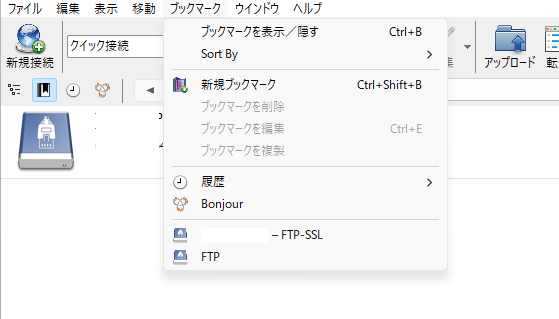
ブックマーク
- 「ブックマーク」
 メニューを開いたまま
 - 「新規ブックマーク」を選択
- ブックマーク名を変更(必要なら)
- 保存されると、次回から「ブックマーク」メニューに表示される
- ブックマーク一覧からクリックすると、簡単に接続できる
まとめ
Cyberduckは、FTPやSFTP、WebDAV、Amazon S3、Google Driveなど、多様なプロトコルに対応した無料のファイル転送クライアントです。シンプルで直感的なインターフェースを備えており、初心者から上級者まで幅広く利用できます。
このソフトの特徴は、複数のクラウドストレージやサーバーへの接続が可能であること、ブックマーク機能による簡単な管理、暗号化通信(FTP-SSL・SFTP)への対応など、セキュリティ面でも優れている点です。特に、SFTPを利用した鍵認証方式による安全な接続が推奨されます。
Cyberduckは、公式サイトからダウンロードでき、Windows・Macの両方で使用可能です。無料版でも十分な機能を備えており、手軽に導入できる点も魅力の一つです。シンプルな操作性と強力な機能を活用し、安全で効率的なファイル管理を実現しましょう。


コメント