インターネットでサイトを始めたいけど、「ドメイン」と「サーバー」って結局何が違うの?どうやって使い分けるの?
この記事では、そんな疑問を持つ初心者向けに、ドメインとサーバーの基本的な違いから、関係性、設定方法、最適な構成例までをわかりやすく解説します。
ドメインとは?|インターネット上の「住所」
ドメインの定義
ドメインとは、インターネット上でウェブサイトやメールの「住所」の役割を果たすものです。たとえば example.com などがそれにあたります。
仕組み:IPアドレスとDNS
インターネット上ではすべてのサーバーに「IPアドレス(例:192.168.1.1)」が割り当てられていますが、これを直接覚えるのは非現実的です。
そこで登場するのが「DNS(ドメインネームシステム)」。DNSはドメイン名を対応するIPアドレスに変換してくれる仕組みです。
| ドメイン名 | IPアドレス |
|---|---|
| google.com | 142.250.190.78 |
| example.com | 93.184.216.34 |
サーバーとは?|データを処理・提供する「建物」
サーバーの定義
サーバーとは、ウェブサイトのデータを保管し、インターネットを通じてサービスを提供するコンピュータです。
サーバーの種類と役割
| 種類 | 役割 |
|---|---|
| ウェブサーバー | HTMLや画像などのサイトデータを配信 |
| メールサーバー | メールの送受信管理 |
| DNSサーバー | ドメイン名とIPアドレスの変換 |
| データベースサーバー | サイト内部のデータを管理 |
本題:ドメインとサーバーの関係とは?
「🔄 アクセスの仕組み(流れ)
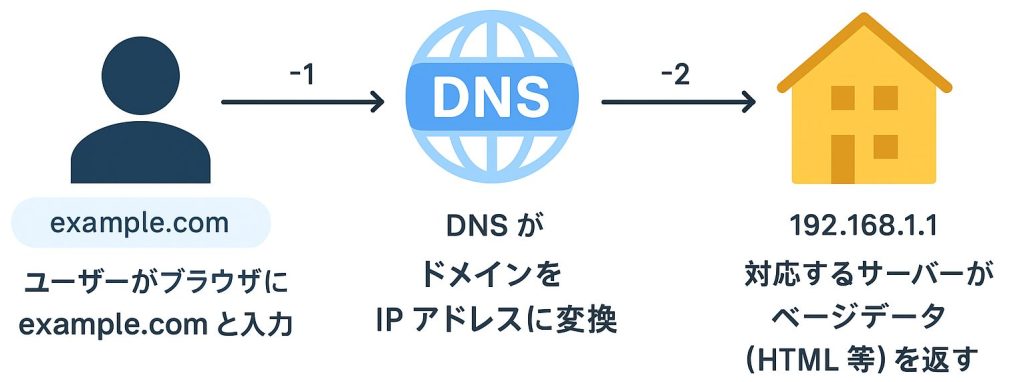
- ユーザーがブラウザに「example.com」と入力
- これは「どこかのサイトを見たい」という指示のようなものです。
- DNS(ドメインネームシステム)が動作
- ドメイン名(example.com)を、実際のサーバーの「IPアドレス(例:192.168.1.1)」に変換します。
- 人間が覚えやすい文字列(ドメイン)を、機械が理解できる住所(IP)に変える役割です。
- ブラウザが変換されたIPアドレスをもとに、サーバーにアクセス
- DNSが返したIPアドレスを使って、ブラウザは対応するサーバーに「データをください」とリクエストを送ります。
- サーバーがHTMLや画像などのページデータを返す
- サーバーは、リクエストされた内容に応じて、HTML・CSS・画像ファイルなどのデータを送り返します。
- ブラウザがそれを受け取り、画面に表示されるのが「Webページ」です。
🏠 わかりやすくたとえるなら?
- ドメイン=住所
- 例:東京都港区南青山1-1-1 →
example.com
- 例:東京都港区南青山1-1-1 →
- サーバー=建物(家)
- 実際に人やモノ(データ)がいる場所。住所があっても、建物がなければ訪問できません。
- DNS=ナビゲーションシステム(地図アプリ)
- 「この住所はどこにあるのか?」を調べ、正しい建物(サーバー)へ案内してくれます。
💡 なぜこの仕組みが大切なのか?
この関係を理解していないと、以下のような設定で迷うことになります:
- ドメインを取得したのにページが表示されない
- サーバーと接続する設定(DNSやネームサーバー)でつまずく
- サイト移転やSSL設定でトラブルが起きる
ドメインとサーバーは密接につながっていて、どちらか一方だけではWebサイトは成り立たないということが重要です。
ドメインとサーバーは別の会社で管理できる?
✅ できます!
たとえば、以下のような組み合わせが可能です:
- ドメイン取得:ムームードメイン
- サーバー契約:エックスサーバー
この場合、「ネームサーバー設定」によって、ドメインとサーバーをつなぎます。
実例:ドメイン取得からサーバー連携まで
ドメインを取得する
example-site.com を取得し、Whois情報・ネームサーバー設定などの権限も同時に得られます。
| 項目 | 内容 |
|---|---|
| 登録者情報 | ドメイン所有者(非公開可) |
| 管理会社 | MuuMuu Domainなど |
| 有効期限 | 例:2025年2月16日 |
| ネームサーバー | ns1.example-hosting.comなど |
サーバーを契約する
| 項目 | 内容 |
|---|---|
| サービス名 | エックスサーバー |
| プラン | スタンダードプラン |
| IPアドレス | 192.168.1.100 |
| ネームサーバー | ns1.xserver.jp など |
ドメインとサーバーの紐づけ方法
① ネームサーバーを変更(簡単)
- ムームードメインで
ns1.xserver.jpなどを設定 - 最大48時間で反映完了
- DNS管理はすべてエックスサーバーに移行されます
② DNSレコードを手動で設定(詳細カスタム)
- ネームサーバーはムームードメインのまま
- A/MX/TXTなどを個別に設定
| 種別 | ホスト名 | 値 |
|---|---|---|
| Aレコード | @ | 192.168.1.100 |
| MXレコード | @ | mx1.xserver.jp(10) |
| TXT | @ | SPF設定など |
| CNAME | blog | example-site.com |
【構成例①】Cloudflare+エックスサーバー+お名前.com
- ドメイン取得:お名前.com
- サーバー:エックスサーバー
- DNS:Cloudflare
- SSL:Cloudflareの無料SSL(フルモード)
✅ セキュリティと表示速度を両立できるハイレベル構成!
【構成例②】すべて自動化したいならエックスサーバーだけ!
- ドメイン取得:エックスサーバーの特典
- ネームサーバー変更:不要
- SSL・DNS設定:すべて自動適用
✅ 手間ゼロでWordPressも数クリックで導入可能!

【構成例③】コスパとスピード重視ならConoHa WING!
- ドメイン無料取得:WINGパック
- サーバー設定・SSL・DNS:全自動
- WordPressも即使える
✅ 国内最速&高コスパで人気急上昇中!

最適なネームサーバーの選び方
| 優先事項 | 選ぶべき設定 |
|---|---|
| 手軽さ重視 | サーバー会社のネームサーバーを使用 |
| 高速&セキュア | Cloudflareのネームサーバーに変更 |
| 柔軟な設定が必要 | ドメイン会社のネームサーバーで管理 |
まとめ:まずは目的に応じて構成を選ぼう!
| 用途 | おすすめ構成 |
|---|---|
| 手間を減らしたい | エックスサーバーのみ |
| 表示速度&コスト重視 | ConoHa WINGのみ |
| 高速化&セキュリティを強化 | Cloudflare+エックスサーバー構成 |
よくある質問(FAQ)
Q. ドメインだけ取得すればWebサイトは表示できますか?
A. いいえ。
ドメインとサーバーの紐づけ、またはDNS設定が必要です。
Q. ネームサーバーを変更してもすぐ反映されますか?
A. 最大48時間かかる場合があります。
反映状況は whatsmydns.net で確認可能です。


コメント