「メディアを削除したら戻せなかった」という事故は珍しくありません。WordPressは初期状態だとメディアに“ゴミ箱”がありませんが、設定で有効化できます。この記事ではメディアのゴミ箱機能をONにする手順と、安全に運用するためのコツ、よくある疑問をまとめます。この記事を読めば、削除時にまずゴミ箱へ移動→必要に応じて復元、という“安全な消し方”に切り替えられます。
メディアのゴミ箱とは?(基本解説)
- 目的:メディア削除時に、直ちに消さず一旦ゴミ箱へ退避する機能
- メリット:誤操作時に復元できる
- 初期設定:OFF(自分でONにする必要あり)
- 動作の要点
- ゴミ箱へ入れた時点では物理ファイルは残る
- EMPTY_TRASH_DAYS日後に自動的に完全削除(日数は変更可)
- 直接URLで埋め込んだ画像は、物理削除が走るまで表示される場合がある
メディアのゴミ箱をONにする手順(ステップごと)
事前準備(推奨)
- コントロールパネルでDBのSQLと/wp-content/uploadsのZIPを取得(最低限の保険)
データベース(DB)のSQLを取得
- wp-config.phpでDB名を確認
DB_NAME の値(例:example_wp)をメモ。 - コントロールパネル → phpMyAdmin を開く
(例:Xserver/ConoHa/さくら等の管理画面にあります) - 左の一覧から ①で確認したDB名 をクリック
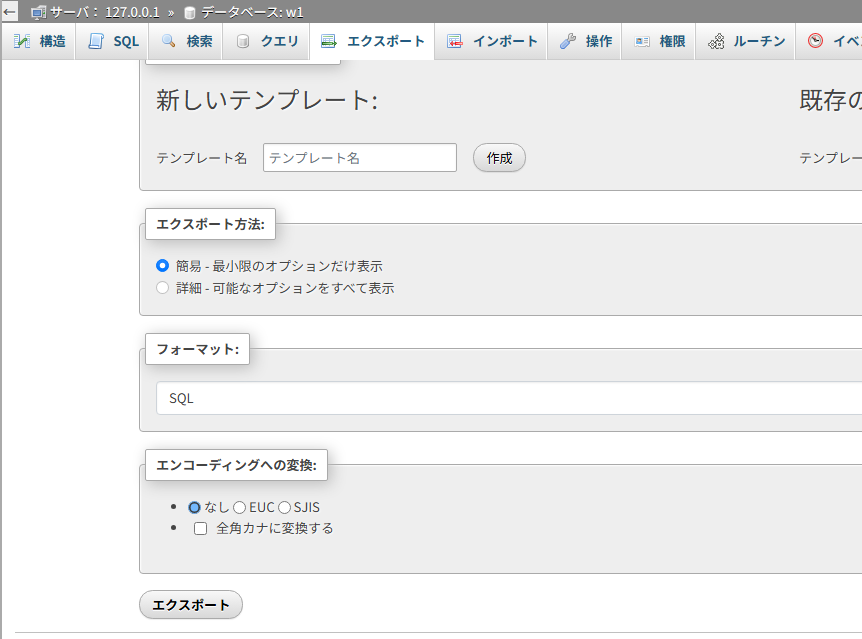
- 上部の [エクスポート] を選択
- 方式:クイック/形式:SQL にして [実行] → .sql をダウンロード
画像フォルダ(/wp-content/uploads)をZIPで取得
- コントロールパネル → ファイルマネージャ を開く
- サイトのルート → wp-content → uploads フォルダを選択
- メニューから [圧縮(ZIP)] を実行
- 生成された uploads.zip を ダウンロード
(任意)ワンクリックスナップショット
- コントロールパネルの [バックアップ/スナップショット] 機能で
「手動バックアップ作成」 を押しておくと、万一の時に丸ごと即復元できます。
保存のコツ(失敗防止)
- ダウンロードした .sql と uploads.zip を同じフォルダに保管し、日付付きでリネームすると管理が楽です。
- 作業前に取ったバックアップは、作業完了後もしばらく保管しておきましょう。
wp-config.php を編集
- サーバーの WordPress ルートにある wp-config.php を開く
- 次の2行を追記 //
//メディアのゴミ箱を有効化
define('MEDIA_TRASH', true);

// ゴミ箱に入れてから自動削除されるまでの日数(例:30日)
define('EMPTY_TRASH_DAYS', 30);- 保存して管理画面を再読み込み
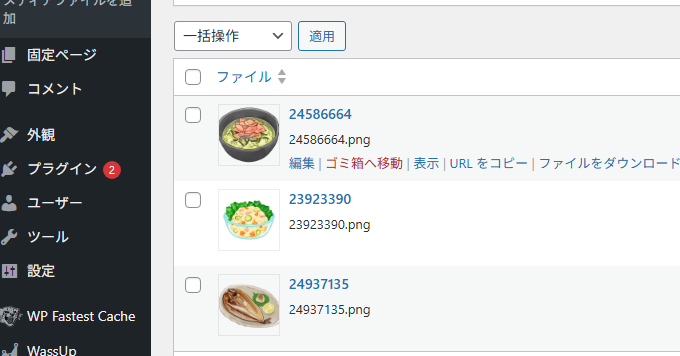
挙動
- ゴミ箱へ移動:メディアはDB上で trash になるだけで、物理ファイルは残ります。
- URL直リンクの画像は表示が続く場合があります。
- EMPTY_TRASH_DAYS(日数)経過後、自動で完全削除されます。
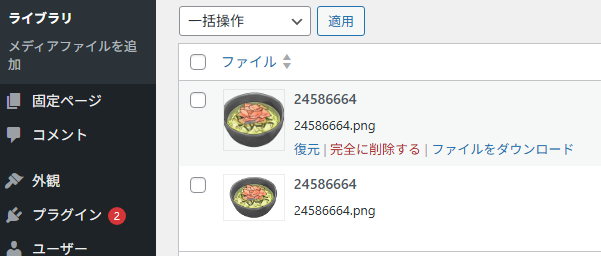
復元:ゴミ箱内のメディアは復元できます(通常はID/URLもそのまま戻ります)。完全削除後は復元不可です。
ID:(例:メディアを編集:http://localhost/w1/wp-admin/post.php?post=1002&action=edit)(例:1002の部分)
URL:(例:http://localhost/w1/wp-content/uploads/2025/10/23923390.png)
※完全に削除:ゴミ箱から「完全に削除」すると、物理ファイル(原本+派生サムネ)も消え、そのURLは404になります。ただし CDN/ブラウザのキャッシュが残っていると一時的に見えることがあるため、必要に応じて**キャッシュ削除(パージ)**を行ってください。
運用を成功させるコツ
- 日数の設計:誤操作が不安なら30〜60日に。ストレージ重視なら短めに。
- 削除フローの統一:
- まずゴミ箱へ移動 → 2) 数日サイトを確認 → 3) 問題なければゴミ箱を空にする
- 表示のタイムラグに注意:URL直リンクの画像は、物理削除(自動または手動)まで表示されることがある。重要ページは目視確認を習慣に。
- 画像最適化/CDNを併用中:WebP/AVIFや外部ストレージの生成物の扱いを把握し、代表ページで表示テストを行う。
- 権限管理:誤操作を避けるため、削除操作を行うユーザー権限を限定する。
よくある質問と回答
Q1. ゴミ箱が出ません。
A. wp-config.php に define(‘MEDIA_TRASH’, true); を入れて保存後、管理画面を再読み込みしてください。キャッシュ系プラグイン使用時はキャッシュ削除も。
Q2. ゴミ箱に入れたのにページで画像が見えます。
A. 仕様です。ゴミ箱入り直後は物理ファイルが残っています。確実に消したい場合はゴミ箱から完全削除するか、自動削除日数の到来を待ちます。
Q3. 元に戻したいときは?
A. メディア → ゴミ箱 → 対象行の 「復元」 をクリック。複数ならチェック→一括操作で復元できます。
Q4. どのくらいの文字数をwp-config.phpに追加すればよい?
A. 上記の2行だけで十分です。日数は任意で調整してください。
まとめ(記事全体の振り返りと次の行動)
- メディアのゴミ箱は初期OFF。wp-config.php に
MEDIA_TRASHを追記してONにできます。 - 削除はまずゴミ箱へ。復元の余地を残しつつ、運用ルールを整えるのが安全。
- 自動削除までの日数(EMPTY_TRASH_DAYS)は運用に合わせて設定。
- 表示のタイムラグと最適化/CDNの挙動を理解し、代表ページでの目視確認を習慣化しましょう。
次の一歩:バックアップを取り、wp-config.php に2行追記 → 管理画面で「ゴミ箱へ移動」が表示されるか確認。
外部リンク(参考)
- WordPress公式:Editing wp-config.php(設定ファイルの編集)
- WordPress開発者ハンドブック:EMPTY_TRASH_DAYS 定数