
「ソフトをインストールしたのにコマンドが使えない」——そんな経験はありませんか?
それはおそらく環境変数の設定ができていないためです。
この記事では以下のポイントを、初心者にもわかりやすく解説します:
- 環境変数とは何か?
- PATH変数の役割と設定方法
- PATHが正しく通っていないとどうなるか
環境変数とは?
環境変数とは、OSやソフトウェアが参照する設定情報のキーと値のセットです。プログラムはこの情報を元に、動作環境に応じた処理を行います。
✅ 環境変数を使うとできること
- ソフトの設定をユーザーごとにカスタマイズ
- プログラムの動作を柔軟に制御
- ファイルやコマンドの検索先を自動で指定
よく使われる環境変数の例
| 環境変数名 | 説明 |
|---|---|
| PATH | 実行ファイルを検索するディレクトリ一覧 |
| HOME / USERPROFILE | ユーザーのホームディレクトリのパス |
| TEMP / TMP | 一時ファイルを保存するディレクトリ |
たとえば、PATHが正しく設定されていなければ、コマンドプロンプトでプログラムを実行できません。
また、python.exe や java.exe のパスが含まれていなければ、それぞれのコマンドも使えなくなります。
PATHとは?
PATH(パス)とは、コマンドやプログラムの実行時に、OSがどのフォルダを探すべきかを指定する環境変数です。PATH に登録されているディレクトリ内にある .exe ファイルは、フルパスなしでもコマンドとして実行できます。
例:Pythonのパスを通す場合
Pythonをインストール後、python コマンドを使うには、次のように python.exe のあるフォルダを PATH に追加します。
C:\Program Files\Python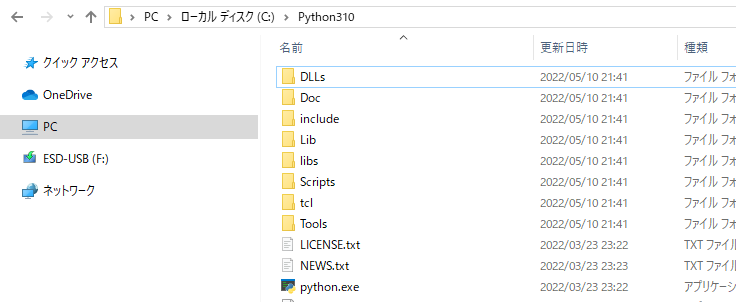
この設定が済んでいれば、どのディレクトリにいても python と打つだけで実行できます。
PATHが正しく通っているかを確認する
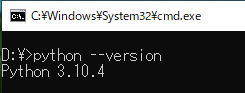
python –version などのコマンドで、以下のようにバージョン情報が表示されればOKです。
Python 3.10.4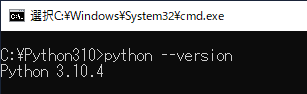
PATHが通っていないとどうなる?
PATHに python.exe のパスが含まれていない状態で python と打つと、以下のようなエラーが出ます。
'python' は、内部コマンドまたは外部コマンド、
操作可能なプログラムまたはバッチファイルとして認識されていません。ただし、Windows 10以降ではエイリアス機能により、python という名前のショートカットが事前に設定されていることがあります。その場合、実際に Python が使えなくても、何らかの応答が返ってくることがあります。

PATHを設定するメリットとは?
PATH変数を設定することで、Windows上でのコマンド操作や開発作業が格段に効率化されます。
以下に、主なメリットを整理します。
1. コマンドの簡略化
PATHにディレクトリを追加することで、フルパスを毎回入力せずにコマンドを実行できるようになります。
例:C:\Python39\python.exeを毎回入力せず、単に:pythonと打つだけでOK。
2. 作業効率の向上
よく使うツール(例:Git, Node.js, Pythonなど)をすぐに呼び出せるようになるため、ターミナル操作の手間が激減します。
3. 環境の統一ができる
開発現場では複数のツールを扱うため、環境変数を統一的に整備しておくことが重要です。PATHを正しく設定すれば、誰が操作しても共通のコマンドが通るようになります。
PATHの設定手順
Windowsでは、「環境変数」の設定画面から PATH を編集できます。
以下に、まずシステム環境変数への追加手順を解説します。
🔹 システム環境変数とは?
- すべてのユーザー共通で適用される設定
- 管理者権限が必要
- 開発ツールやユーティリティのように全ユーザーで使うプログラムを追加するのに最適
✅ 手順1:環境変数の設定画面を開く
- 「スタート」ボタンをクリック
- 検索ボックスに
環境変数と入力 - 「システム環境変数の編集」をクリック
または以下のルートでも可能。
スタート → 設定 → システム → 詳細情報 → システムの詳細設定
✅ 手順2:「環境変数」ウィンドウを開く
- 「システムのプロパティ」ウィンドウが開いたら
→「詳細設定」タブを選択
→「環境変数」ボタンをクリック
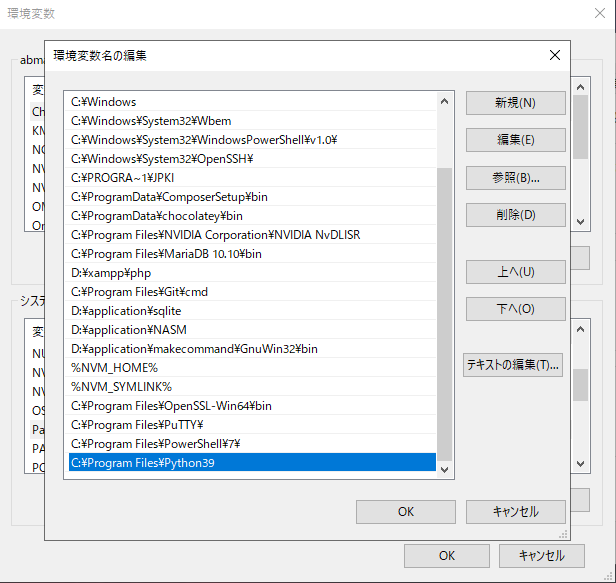
✅ 手順3:システム環境変数のPathを編集
- 「システム環境変数」セクションから Path を選択
- 「編集」をクリック
✅ 手順4:新しいディレクトリを追加
- 「新規」ボタンをクリック
- 例:C:\Program Files\Python39 などのフルパスを入力
- 入力後、「OK」で保存しウィンドウを閉じる
✅ 手順5:設定を反映させる
環境変数の変更は即時には反映されません。
次の操作を行ってください。
- コマンドプロンプトやエディターを一度閉じる
- 再度起動して、新しいPATH設定を確認
PATH設定時の注意点とトラブルシューティング
PATHを設定する際には、操作ミスや設定の不備によってプログラムが動作しなくなる可能性があります。
ここでは、よくある注意点とトラブル発生時の対処法を解説します。
✅ 1. 正確なパスを入力する
誤ったパスを登録すると、プログラムが認識されなくなります。
- パスの入力ミス(全角文字、バックスラッシュの漏れなど)に注意
- エクスプローラーのアドレスバーからコピー&ペーストすると安全です
✅ 2. パスの優先順位に注意する
PATHは、上から順に評価されます。
同じコマンド名の実行ファイルが複数存在する場合、先に登録されているものが優先されます。
例:
- Python 3.9 と Python 3.11 が別フォルダにある場合
- 上位のパスに 3.9 があれば、そちらが実行される
→ 意図したバージョンを実行するためには、順序を適切に調整しましょう。
✅ 3. パスの重複を避ける
同じパスを複数回登録すると、PATHが冗長化し、トラブルの原因になります。
- 登録前に既存のパスと照合する
環境変数の編集画面でスクロールして確認可能
✅ 4. 環境変数の長さ制限に注意
Windowsには環境変数全体で約32,767文字の制限があります。
長すぎると後半が切り捨てられ、コマンドが認識されなくなる場合があります。
対策:
- 不要なパスを定期的に整理
- 古いバージョンや未使用ソフトのパスを削除
PATHが反映されないときの対処法
環境変数を変更したあとに反映されない場合は、次のような対処を行います。
| 状況 | 対処法 |
|---|---|
| すぐに反映されない | コマンドプロンプトを一度閉じて再起動 |
| アプリで反映されない | 該当アプリケーションを再起動 |
| システム全体に反映されない | PC自体を再起動すると確実 |
管理者権限に関する注意点
システム環境変数を変更する場合は、管理者権限が必要です。
- 権限が不足していると「OK」が押せても保存されない
- 「管理者として実行」でコントロールパネルを起動しましょう
システム環境変数とユーザー環境変数の違いとは?
Windowsでは、環境変数に**「システム環境変数」と「ユーザー環境変数」**の2種類があります。
それぞれの違いを理解し、適切に使い分けることがトラブル防止の鍵です。
🔹 システム環境変数とは?
- コンピューター全体に影響する設定
- すべてのユーザーアカウントとアプリケーションが対象
- 変更には管理者権限が必要
💡 例:
C:\Program Files\Java\jdk-XX\binをシステム環境変数に追加すると、すべてのユーザーで java コマンドが利用可能になります。
🔹 ユーザー環境変数とは?
- 現在ログインしているユーザーにだけ適用
- 他のユーザーやシステムには影響しない
- 個人の開発環境やツール設定に便利
💡 例:
をユーザー環境変数に追加すると、そのユーザーだけが python コマンドを使用可能になります。
C:\Users\YourName\AppData\Local\Programs\Python39システム/ユーザー環境変数の使い分け
それぞれの特徴を活かし、以下のように用途別で使い分けましょう。
✅ システム環境変数を使うケース
- 複数のユーザーで共通利用する開発ツール(Java, Python, Node.js など)
- チーム全体で同じ設定を共有したい場合
✅ ユーザー環境変数を使うケース
- 自分だけが使うアプリケーションやツールを設定したい場合
- ユーザーごとに異なるバージョンを管理したい場合(例:Python 3.9と3.11の切替)
🔚 まとめ:環境変数を安全に使いこなすために
| ポイント | 内容 |
|---|---|
| ✅ システム環境変数 | すべてのユーザー共通。開発ツールなどに適する |
| ✅ ユーザー環境変数 | 特定ユーザーだけの設定。個別開発環境向け |
| ✅ 管理者権限が必要な場面も | システム環境変数は基本的に要管理者権限 |
| ✅ 事前のバックアップが重要 | 万一のミスに備えて変数のコピーを保管しておく |


コメント