
スプレッドシートのプルダウン(ドロップダウンリスト)は、セルに設定されたリストから選択肢を表示し、ユーザーが簡単に選択できる機能です。
これにより、特定のセルに直接入力する代わりに、事前に定義したオプションから選んでデータを入力できます。プルダウンを使用することで、データの正確性を保ちながら入力作業を効率化できます。
直接指定、範囲指定
直接指定は、シートに値を指定せずに、プルダウンのアイテム欄に直接指定します。
範囲指定は、シートに値を指定して、プルダウンでセルの範囲指定をします。
直接指定
手順
挿入、プルダウンを選択します。
データ、データの入力規則を選択します。
データ、データの入力規則を選択した場合は、ルールを追加も選択します。


セルの範囲を指定、アイテム欄に値入力
条件はプルダウンを選択します。
直接指定の方法です。
アイテム欄には初期値で、オプション1の値が既に入ってます。

範囲の適用方法
セルの範囲を指定し、Enterキーを押します。セル範囲を手動で入力するのが手間な場合は、範囲指定の右横にあるアイコンをクリックし、セルの範囲をドラッグすると、自動的に範囲が入力されます。
プルダウンメニューのアイテム設定
プルダウンのアイテム欄に直接入力する方法もあります。
以下は、会社へのアポイント取得リストの一例です。このリストでは、受注に至る可能性を「高」「中」「低」の3段階で判定しています。ここで言う「確度」とは、実際に担当者に接触し、資料送付まで進められたケースを指します。アポイントが取れた後、その担当者(アポイント取得者)が、自ら購入につながる可能性を見極め、次のアクションにつなげていくことを想定しています。
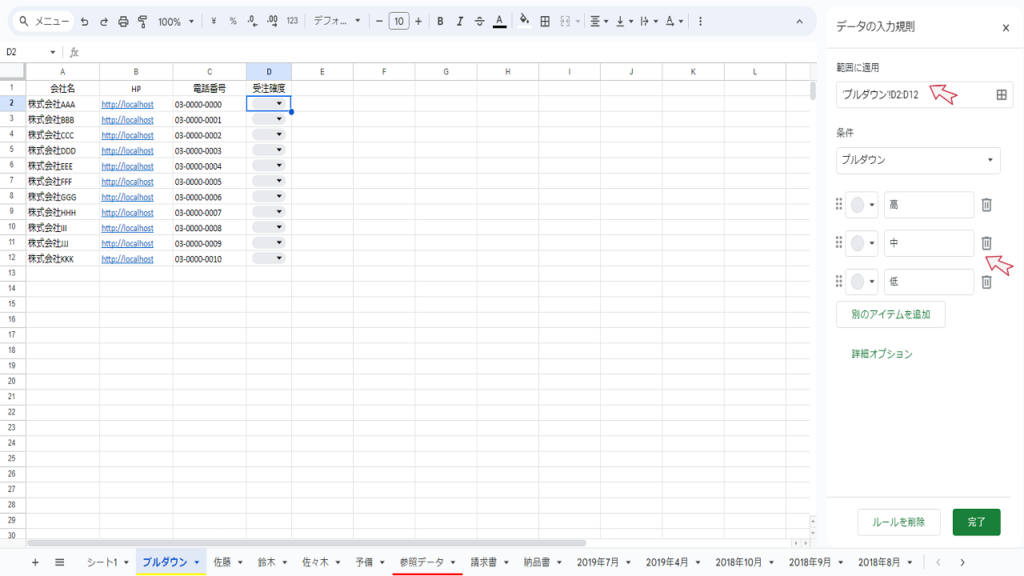
別のルールのプルダウンを作成
- 手順
- メニューから「挿入」を選択し、「プルダウン」をクリックします。
- プルダウンに表示するリストの値を設定します。
- 設定が完了したら、「完了」ボタンを押します。
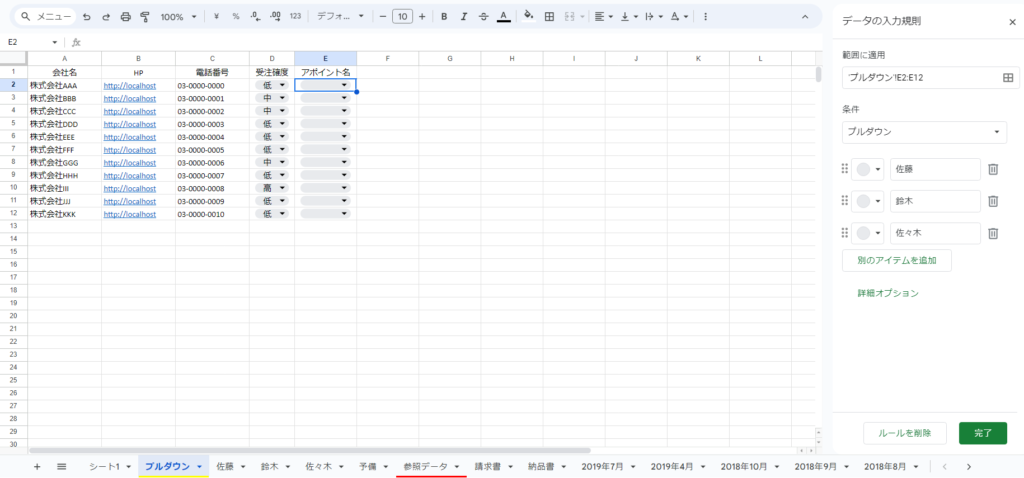
- 補足
- アポイント名をプルダウンで記入する場合も、同じ手順を用います。
- 完了後、設定したルールがセルに反映されます。

範囲指定
- 範囲指定の方法
- メニューから「挿入」を選択し、「プルダウン」をクリックします。
- 設定画面で「範囲内」を選択し、使用するセルの範囲を指定します。
- 必要に応じてシート内の値を範囲として指定することで、リストを効率的に作成できます。
- ポイント
- 範囲指定は、シートに既存のデータがある場合に特に有効です。
- 手動で値を入力する必要がなく、誤入力のリスクを減らせます。

選択した後、セル範囲を入力します。
参照データというシートから範囲指定を指定しています。
【=’参照データ’!$D$25:$D$28】
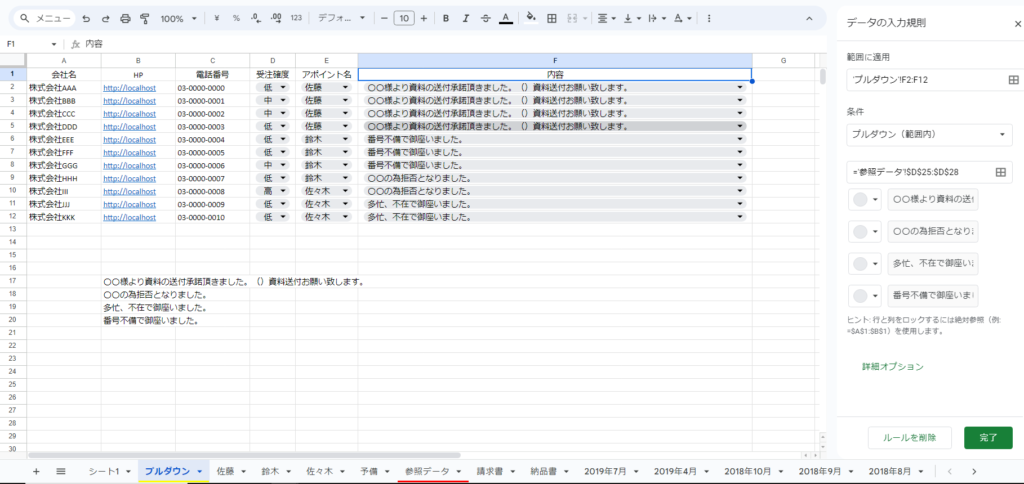
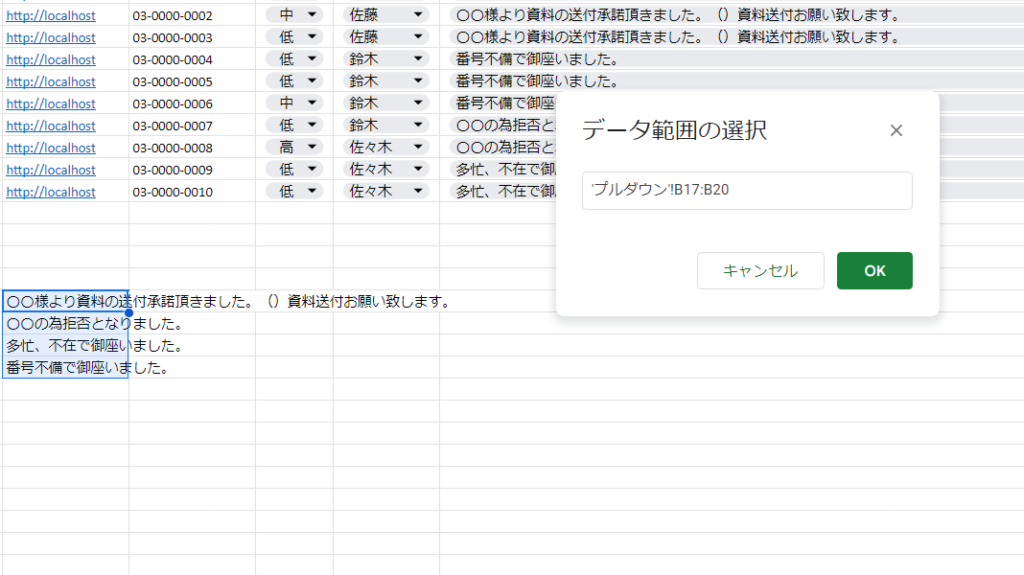
セル範囲を書くのが手間な時は、右横にある をクリックしてセルの範囲をドラッグすると、自動的に範囲指定が入力されます。
下記の例では、同じプルダウンシートを参照する形で、範囲指定を【=’プルダウン’!B17:B20】と設定しています。ただし、この範囲が「購入確度」のデータに対応しておらず、内容と合っていないことに途中で気づきました。申し訳ございませんが、このまま手順を説明させていただきます。
詳細オプション
詳細オプションは、データが無効の場合、表示スタイルを紹介いたします。

データが無効の場合
警告を表示:決められた値以外も入力出来ますが、セルにカーソルを合わせると、無効というメッセージがセル横に表示されます。値を入力した時、一部だけ修正する時に便利です。
入力を拒否:決められた値以外を入力することが出来ません。
内容によって使い分けできます。
表示スタイル
チップ、矢印、書式なしテキスト下記となります。

まとめと活用のヒント
今回紹介した「プルダウン(ドロップダウンリスト)」は、データの正確性や入力のスムーズさを向上させるうえで非常に有用な機能です。基本的な「直接指定」と「範囲指定」の2つの方法を使い分けることで、入力する値を柔軟に管理できます。また、詳細オプションを活用すれば、入力ルールの厳しさや表示スタイルを調整し、ユーザーにとってわかりやすいフォーマットを実現できます。
たとえば、顧客管理表で「確度」や「ステータス」をプルダウン化すれば、異なる担当者がデータを編集する場合でも、一定の規則に基づいて入力できるため、情報のばらつきを防げます。日々の運用に合わせてプルダウンのルールを見直し、必要に応じてアイテムを追加・修正していくと、より使いやすいデータ入力環境が整うでしょう。


コメント