はじめに
表計算ソフトといえば、まず多くの人が「Microsoft Excel(以下、エクセル)」を思い浮かべるのではないでしょうか。長年にわたりビジネスシーンの定番ツールとして使われており、操作になじんでいる方も多いでしょう。しかし近年、エクセルに加えて「Googleスプレッドシート」という無料かつクラウドベースの表計算ツールが存在感を増しています。特に、プロジェクト管理やチームでの共同作業、リモートワークの普及などにより、Googleスプレッドシートの便利さが見直されています。
この記事では、まだGoogleスプレッドシートを使ったことのない方、あるいは名前は知っているもののエクセルとの違いがよく分からない方を対象に、基本的な特徴やメリット、エクセルとの比較などを詳しく解説していきます。これを読めば、Googleスプレッドシートを仕事やプライベートで取り入れる際の検討材料として、役立つ情報が得られるはずです。
Googleスプレッドシートとは
Googleが提供するクラウド型表計算ツール
Googleスプレッドシートは、インターネット検索やGmailなどでおなじみのGoogleが提供する、クラウドベースの表計算ソフトです。アカウントを作成し、ブラウザ上で操作できるため、アプリケーションをパソコンにインストールする必要がありません。Googleドライブに保存したファイルを通じて、いつでもどこでもアクセスできます。
インターフェースの特徴
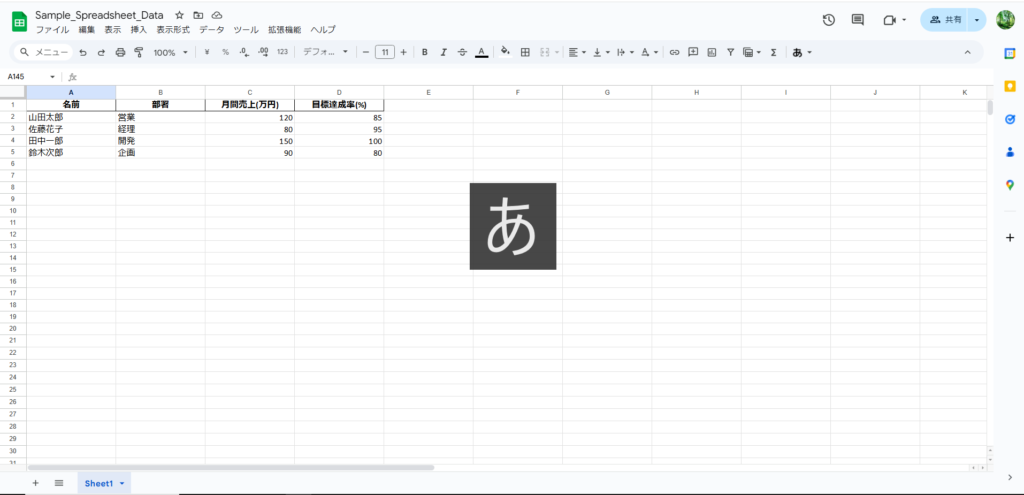
エクセルと同様にセルに数値や文字列、数式、関数などを入力し、表やグラフを作成する基本機能を備えています。画面のレイアウトもエクセルにかなり近いため、エクセルを使った経験があれば直感的に操作できる場合も多いでしょう。一方、GoogleドライブやGmail、Googleカレンダーとの連携を前提とした機能が充実している点が、エクセルとはやや異なります。
無料で使える
Googleスプレッドシートの最大の特徴の一つは、基本的な利用が無料であることです。個人で使う分にはGoogleアカウントさえ持っていれば、追加費用なしで使い始められます。法人向けのGoogle Workspace(旧G Suite)を利用している企業では、仕事用のアカウントでもスプレッドシートが使え、組織全体でのドキュメント管理や共同編集が行いやすくなっています。
エクセルとの主な違い
インストール不要 vs デスクトップアプリ
エクセルは基本的にデスクトップアプリケーションとしてパソコンにインストールし、ローカルでファイルを開いて編集します。対して、Googleスプレッドシートはブラウザ上で動作するクラウド型アプリケーションです。
- エクセル: ソフトをインストールして使う(Microsoft 365サブスクリプションや製品購入が必要)
- Googleスプレッドシート: ブラウザやモバイルアプリで操作できる(Googleアカウントがあれば無料)
この違いにより、Googleスプレッドシートはどの端末からでもアクセスができ、インターネット環境さえあれば同じ作業を継続できます。一方、エクセルはオフラインでも使える利点がありますが、使える環境がインストールされたPCやライセンスを持っているPCに限定されがちです。
リアルタイム共同編集
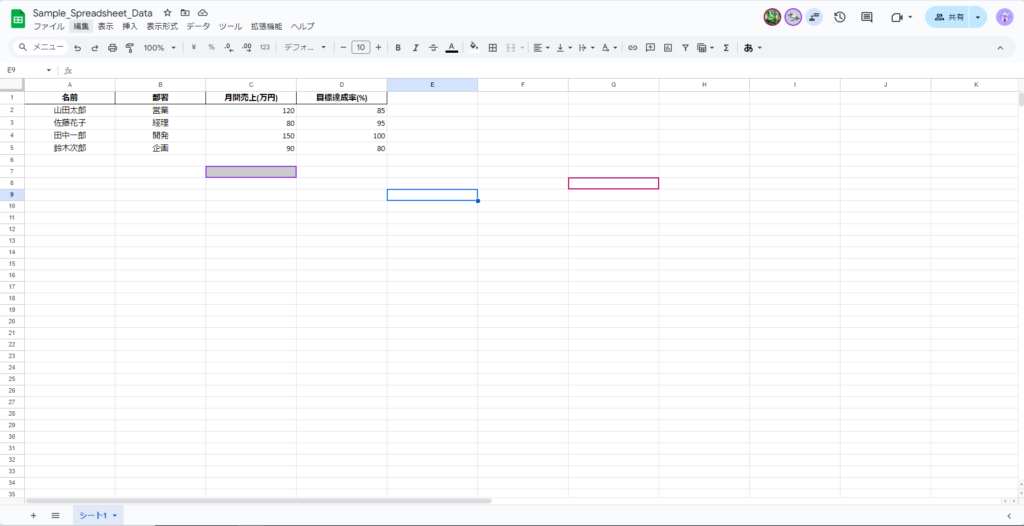
エクセルでもMicrosoft 365のクラウド機能(OneDriveやSharePoint)を使えば、ある程度の共同編集が可能です。しかし、Googleスプレッドシートは設計段階から複数ユーザーによる同時編集を想定しており、複数人が同じシートを開いていても編集箇所が衝突しにくい仕組みになっています。誰がどこのセルを操作しているかが視覚的にわかりやすく、コメント機能も充実しているため、複数人でリアルタイムに議論しながらデータを入力・修正することができます。
自動保存・バージョン履歴管理
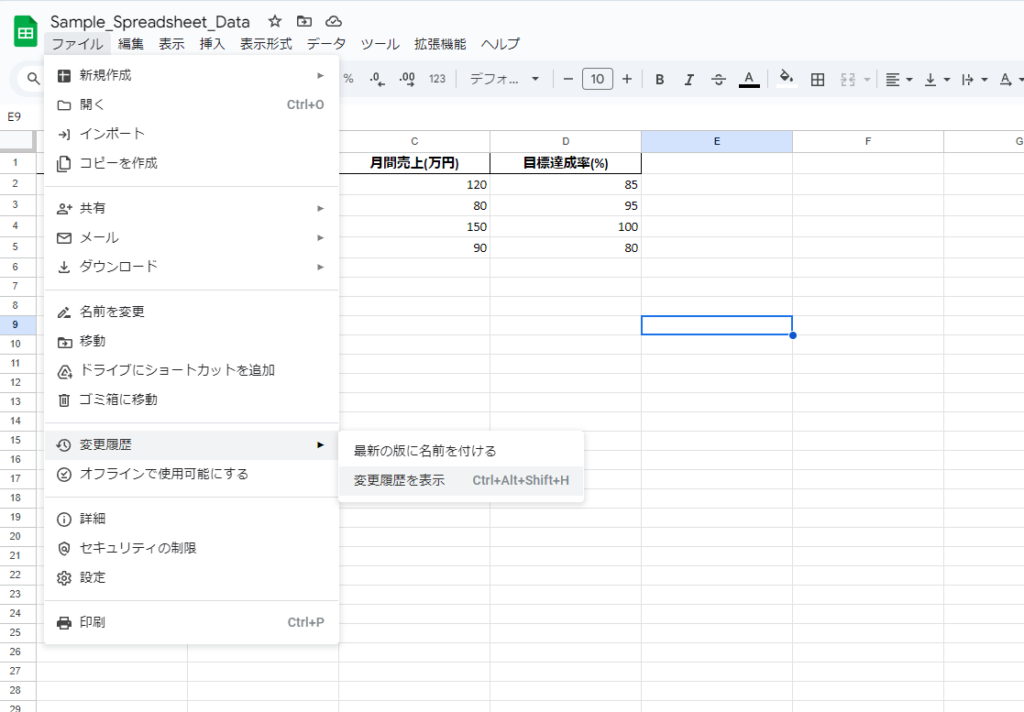
エクセルでも自動保存機能やバックアップ機能は備わっていますが、Googleスプレッドシートは基本的に操作するたびに自動保存が行われ、しかもバージョン履歴として細かく記録されています。過去の状態にさかのぼって編集内容を確認したり、特定の時点のバージョンに戻すことも簡単に行えるため、誤操作によるデータ損失リスクを低減できます。
関数や機能の違い
エクセルにある機能の一部がGoogleスプレッドシートにはない、あるいは逆にスプレッドシートで簡単にできることがエクセルでは手間がかかる、というケースも存在します。たとえば、エクセル特有の高度なピボットテーブル機能やマクロ(VBA)などは、Googleスプレッドシートとは実装方式や操作方法が異なります。その一方で、GoogleスプレッドシートにはApp ScriptというJavaScriptベースのスクリプト機能があり、クラウドと連携した自動化の拡張がしやすいというメリットがあります。
Googleスプレッドシートのメリット
共同作業のしやすさ
前述のとおり、Googleスプレッドシートの最大の特徴はリアルタイムでの共同編集機能です。これは以下の点で非常に便利です。
- 同時編集: チームメンバー全員が同じシートを開いて、同時にセルへ入力や修正を行える。
- コメント機能: セルや範囲に対してコメントを残し、レビューやディスカッションをしやすい。
- アクセス権限の柔軟な設定: 「閲覧のみ」「コメントのみ」「編集可能」など、ファイルに対する権限を細かく設定できる。
テレワークや在宅勤務が増えた昨今、オフィスにいないメンバーともシームレスにデータを更新・確認し合える点は、大きな生産性向上につながります。
自動保存・データのバックアップが容易
Googleドライブに自動保存されるため、作業内容はほぼリアルタイムでクラウドにバックアップされます。仮にパソコンが突然のクラッシュや停電で落ちても、インターネットに接続できる別の端末からすぐに作業を再開できます。また、誤ってデータを消してしまってもバージョン履歴から以前の状態に復元できるため、安心して編集を続けられます。
どんなデバイスからもアクセス可能
Windows PC、Mac、Linux、スマートフォンやタブレットなど、デバイスやOSに依存せず、ブラウザまたは専用のモバイルアプリからアクセスできます。外出先からタブレットでデータを編集する、会議中にスマホから数値を確認するといった柔軟な作業スタイルを実現します。
Googleサービスとの連携
GmailやGoogleカレンダー、Googleフォームなど、Googleが提供するその他のサービスと容易に連携できるのも利点です。たとえば、フォームで収集したデータを自動的にスプレッドシートへ集計する、Googleカレンダーのイベント情報をスプレッドシート上に反映するなどがスムーズに行えます。また、App Scriptを用いれば、メール通知の自動化や他サービスとのAPI連携など、自由度の高い拡張が可能です。
コスト面での優位性
個人利用であれば基本的に無料で使え、法人利用の場合でもGoogle Workspaceのサブスクリプション費用がかかるだけで、ユーザーが増えても大きなコストが発生しにくいです。エクセルはMicrosoft 365やOfficeパッケージの購入が必要になるので、特にスタートアップ企業や個人事業主など、初期コストを抑えたい場合にはGoogleスプレッドシートの無料利用が魅力的です。
Googleスプレッドシートを始めるためのステップ
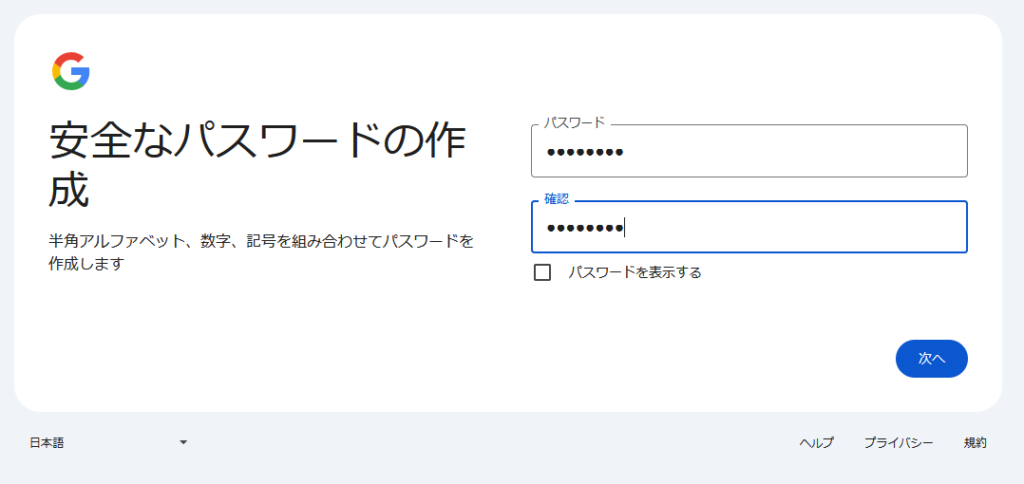
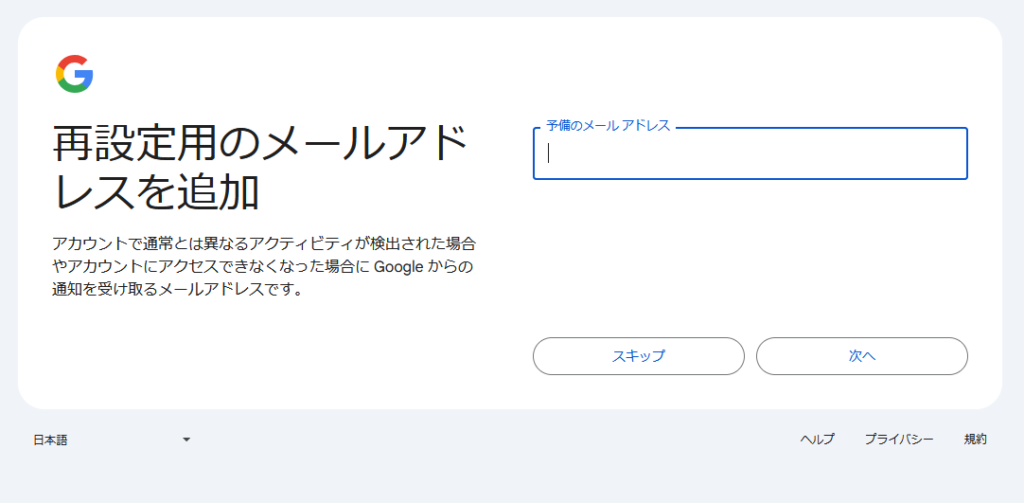
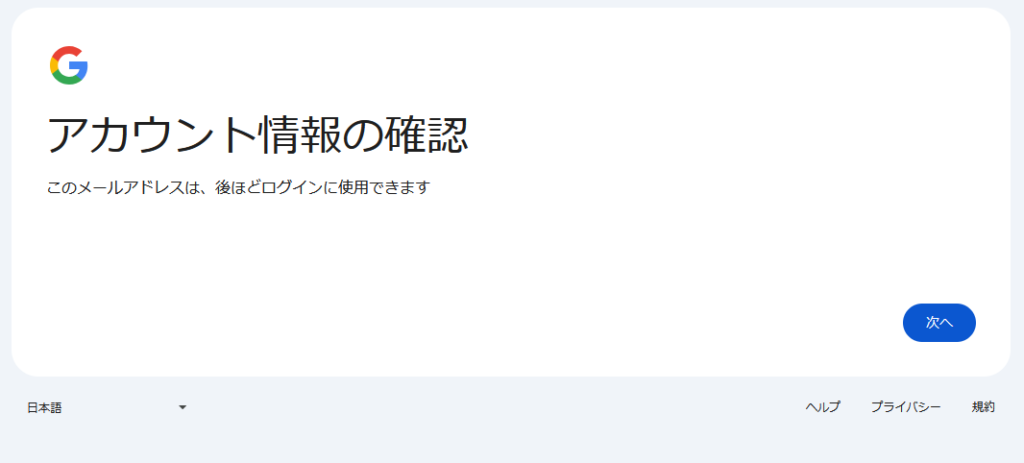
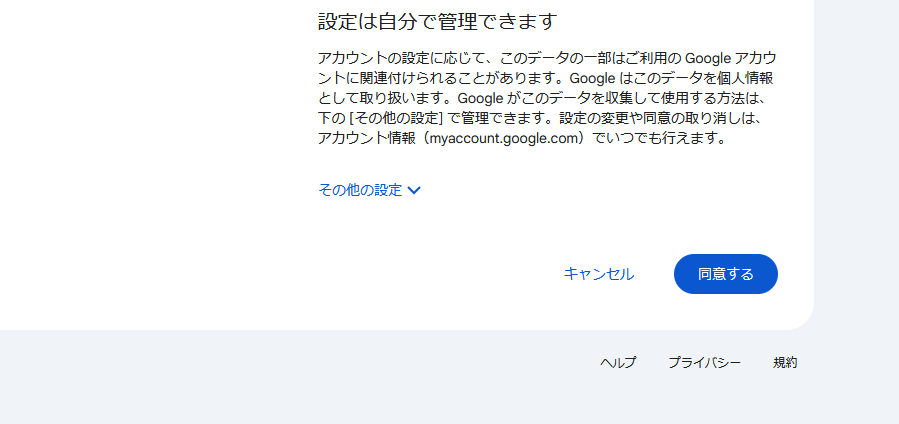
Googleアカウントの作成
まずはGoogleアカウントを取得する必要があります。すでにGmailを利用している方は、そのアカウントでOKです。
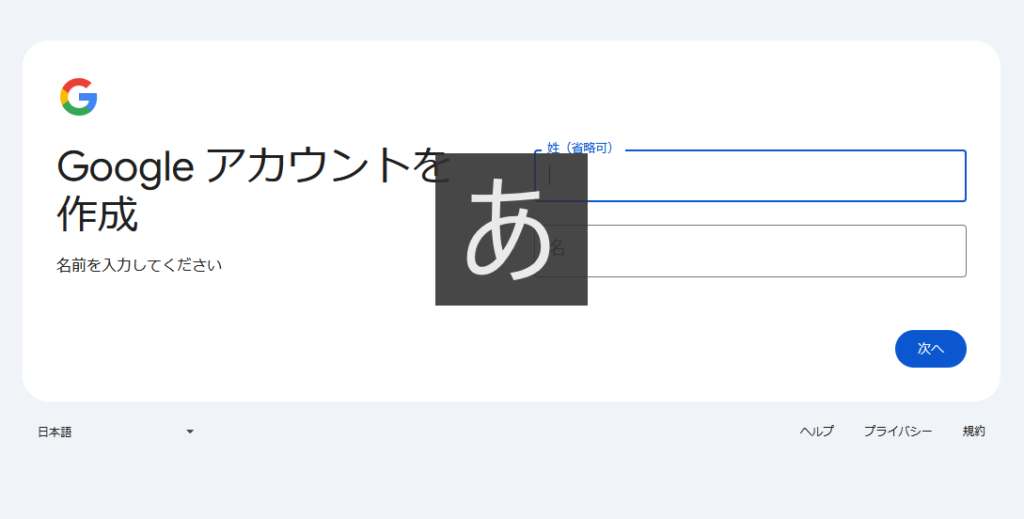
- Googleアカウント作成ページにアクセス
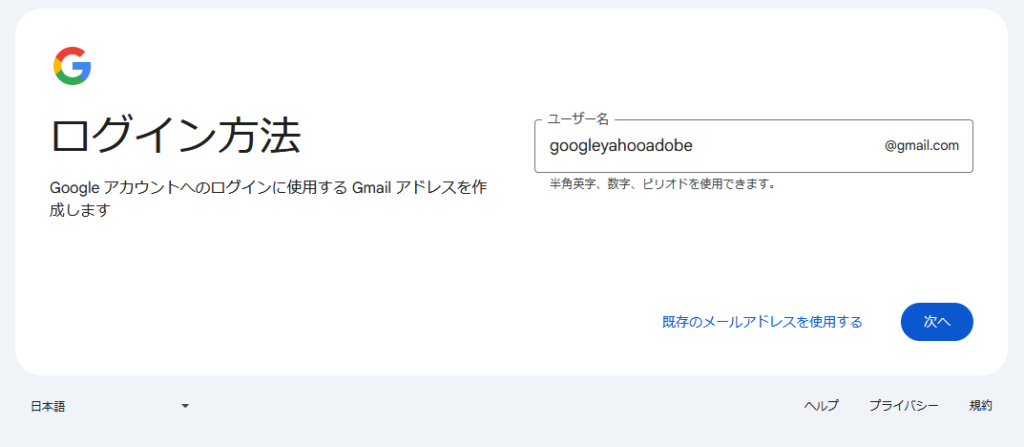
- 氏名、希望のユーザー名、パスワードを入力
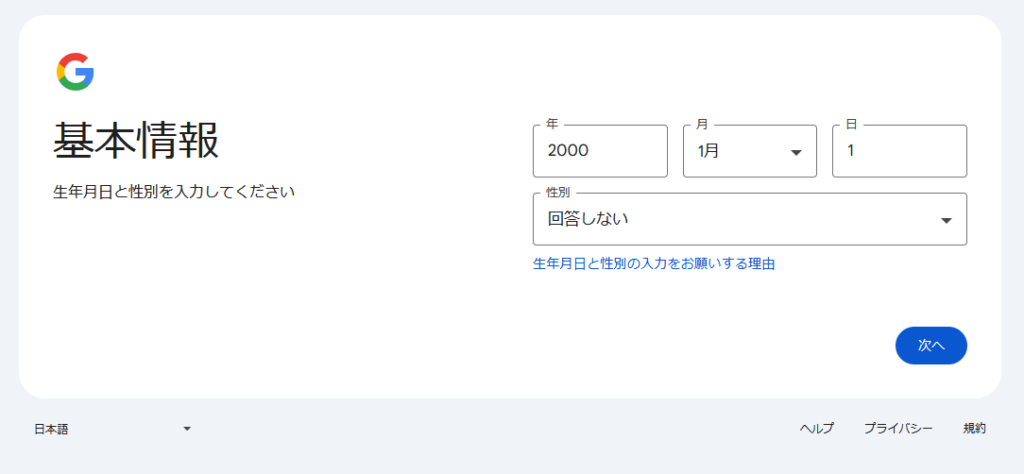
- 電話番号や生年月日などの情報を入力し、アカウントを作成
Googleドライブからスプレッドシートを作成
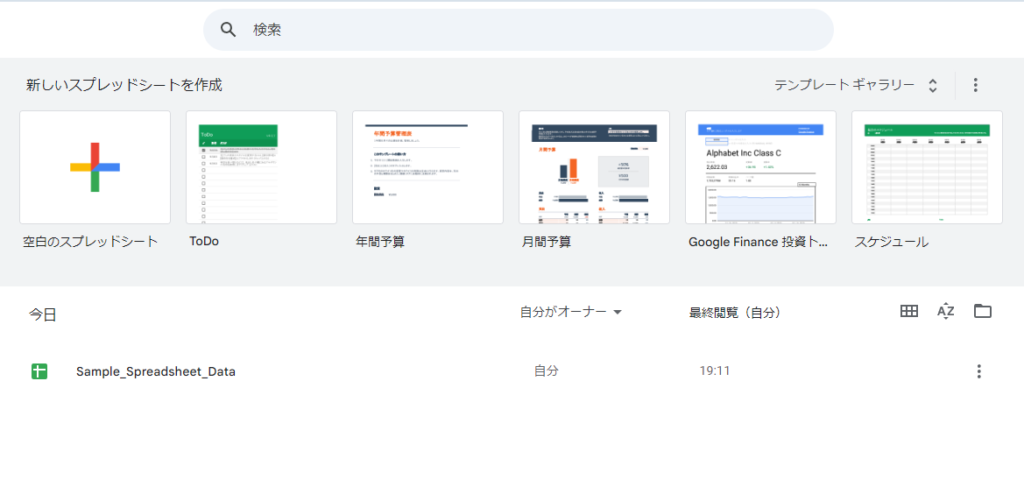
Googleドライブにアクセスし、「新規」ボタンから「Googleスプレッドシート」を選択するだけで、新しいスプレッドシートが作成されます。あるいはスプレッドシート専用のURLに直接アクセスして、新規作成することも可能です。
テンプレートの活用
Googleスプレッドシートでは、さまざまな用途に合わせたテンプレートを用意しています。カレンダーやスケジュール管理、家計簿、タスク管理表など、目的に合ったテンプレートが見つかれば、すぐに使い始められるでしょう。
スプレッドシートを使いこなすための基本操作
セルへの入力、関数の活用
エクセル経験者であればスムーズに使える部分ですが、セルをクリックして文字や数値、数式を入力する操作はほぼ同様です。代表的な関数としては、SUMやAVERAGE、IF、VLOOKUPなど、エクセルで使うものと共通のものが多くあります。またGoogle独自のQUERY関数など、スプレッドシートならではの便利な関数もあります。
フィルターと並び替え
大きな表のデータを扱うとき、フィルターや並び替え機能が役立ちます。フィルターを有効にすると、特定の条件の行だけを表示したり、アルファベット順・数値順で昇順・降順に並び替えるといった操作が容易です。
5-3. 条件付き書式
条件付き書式機能を使うと、数値が一定の閾値を超えたセルだけを色分けするなど、条件に応じて自動的に書式を変更できます。膨大なデータのなかで異常値や特定のパターンを発見しやすくなり、視覚的に情報を整理するのに役立ちます。
ピボットテーブル
ピボットテーブルは、表のデータを元にクロス集計を行い、要約情報を表示する機能です。エクセルと同様にドラッグ&ドロップで行や列に項目を配置し、合計や平均などを簡単に算出できます。データ分析を効率化するうえで重要な機能なので、スプレッドシートでの操作方法にも慣れておくとよいでしょう。
グラフ機能
スプレッドシート上で範囲を選択し、「挿入」→「チャート」を選ぶとグラフを作成できます。棒グラフや折れ線グラフ、円グラフなどの定番チャートだけでなく、複合グラフや散布図など高度なビジュアル化にも対応しています。
さらに便利に使うためのポイント

ショートカットキー
Googleスプレッドシートにも多くのショートカットキーが用意されています。エクセルと似ているショートカットもあれば、異なるものもあります。よく使う機能(オートフィル、セルのコピー&ペースト、列や行の挿入など)はショートカットを覚えておくと作業効率が上がります。
オフライン編集モード
「インターネット接続がないと使えないのでは?」と思われがちですが、Google Chromeブラウザを利用している場合は「オフラインアクセス」を有効にすると、ネットに接続していない状態でも閲覧・編集が可能になります。オフライン中の変更は、再びオンラインになった際に自動で同期されます。
App Scriptを使った自動化
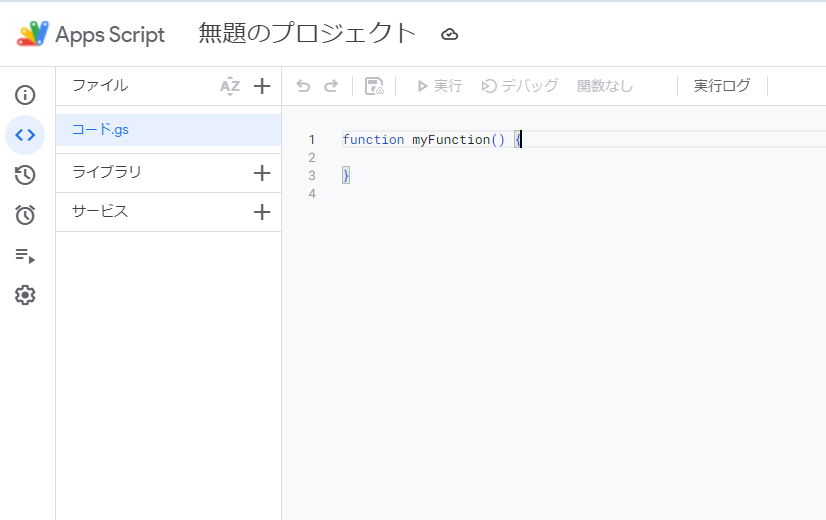
Googleスプレッドシートで提供されるApp Scriptは、JavaScriptベースで書けるスクリプト機能です。たとえば、定期的に特定のサイトからデータを取得してスプレッドシートに書き込んだり、シート更新時にメール通知を送るようにしたりといった処理を自動化できます。
- 単純作業の自動化: 大量データの集計や重複チェックなどをワンクリックで実行
- Googleサービスとの連携: Gmailやカレンダー、スライドなどと連携して業務を効率化
- 外部APIとの連携: 他のWebサービスや社内システムから情報を取得し、スプレッドシート上で処理
慣れが必要ですが、仕組みを構築すれば大幅に手間を削減できる可能性があります。
他形式ファイルとの互換性
Googleスプレッドシートからエクセル形式(.xlsx)にエクスポートしたり、逆にエクセルファイルをインポートして編集を続けたりすることが可能です。完全にすべての機能が互換性を保てるわけではないので、複雑なマクロや高度な数式・グラフなどを使っている場合は注意が必要ですが、シンプルな表や集計程度ならほぼ問題なく行き来できます。
エクセルを使い続けるメリットは?
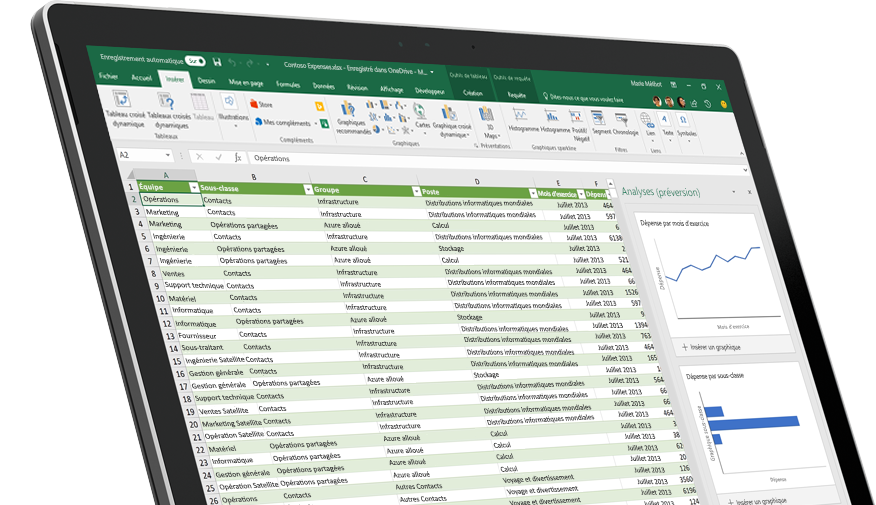
ここまでGoogleスプレッドシートのメリットを強調してきましたが、もちろんエクセルを使い続けるメリットも存在します。特に以下の点が挙げられます。
- 高度な機能: VBA(Visual Basic for Applications)によるマクロ開発を使いこなし、大規模で複雑な処理を自動化しているケース。
- オフライン環境での作業: ネット接続が不安定な環境での作業や、社内ネットワークが厳しく制限されている場合には、デスクトップで完結できるエクセルが便利。
- 企業・業界の慣習: 多くの企業で標準ツールとしてエクセルが定着しており、テンプレートやマクロが社内に多く蓄積されている場合、移行にコストがかかる。
したがって、「完全にGoogleスプレッドシートに乗り換えたほうが絶対に良い」というわけではありません。業務や利用シーンに応じて最適なツールを選択するとよいでしょう。
まとめ
Googleスプレッドシートは、クラウドベースで共同作業に強く、無料で使いやすい表計算ツールとして注目を集めています。リアルタイムの共同編集や自動保存、バージョン履歴の管理など、エクセルにはない魅力的な機能が多数存在し、特にリモートワークやチームでのプロジェクト管理において高い利便性を発揮します。一方で、エクセルにしかない高度な機能や企業内の慣習などの理由で、乗り換えには慎重になるケースも少なくありません。
今後、クラウド活用やオンラインコラボレーションがますます一般的になる中で、Googleスプレッドシートを習得しておくことは、ビジネススキルの一つとしても大きなメリットとなるでしょう。ぜひ本記事をきっかけに、自分の環境やチームのニーズに合わせてGoogleスプレッドシートを試してみてください。エクセルとの比較検討を行いながら、業務や生活をより快適に、効率的にアップデートしていきましょう。

コメント