WordPressを削除するには、ウェブサーバーとデータベースサーバーの両方からデータを削除する必要があります。この記事では、ロリポップ!を利用している場合のWordPress削除手順について解説します。
削除前の注意事項
- 一度削除したデータは復元できません。
- 必要なデータは必ずバックアップを取ってから作業を行ってください。
- ロリポップ!のバックアップオプションを利用すると、自動バックアップが可能で、必要なときにデータを取得できます。
WordPressの削除手順
WordPressが設置されているフォルダの確認
WordPressを削除するには、まずどのフォルダにインストールされているかを特定します。
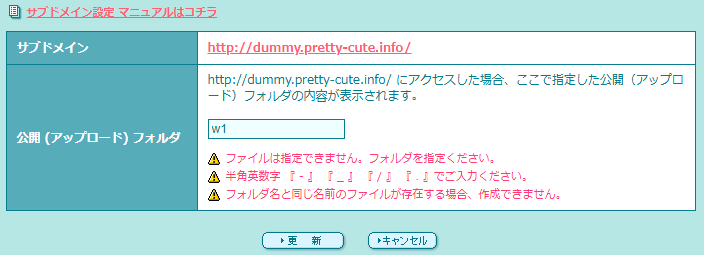
独自ドメインを利用している場合
- ロリポップの「ユーザー専用ページ」にログイン
- 「独自ドメイン設定」を開く
- 対象のドメインの「確認変更」をクリック
- 「公開(アップロード)フォルダ」を確認
このフォルダがWordPressのインストール先です。
データベース名の確認
WordPressのデータベース名を確認する方法は、インストール方法によって異なります。
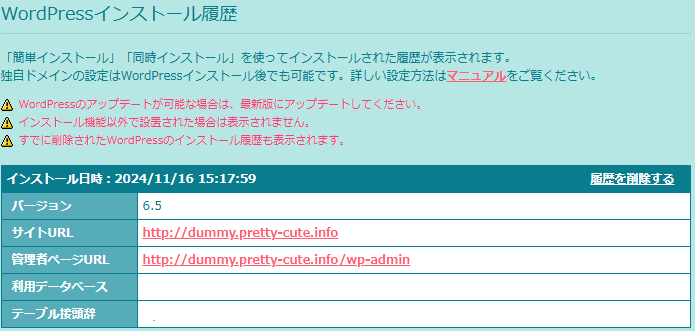
簡単インストール機能を使用した場合
- 「ユーザー専用ページ」→「サイト作成ツール」→「WordPress簡単インストール」を開く

- 「インストール履歴」の「利用データベース」項目を確認
手動でインストールした場合
- ロリポップ!FTPにログイン
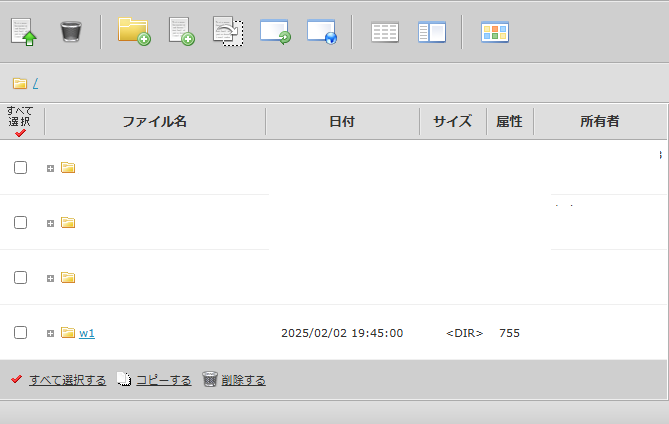
- WordPressのインストールフォルダにある「wp-config.php」を開く
- define(‘DB_NAME’,’データベース名’); の部分を確認
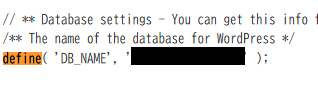
このデータベース名をメモしておきます。
テーブル接頭辞の確認(複数のWordPressを利用している場合)
- FTPで「wp-config.php」を開く
- \$table_prefix = ‘接頭辞_’; の部分を確認
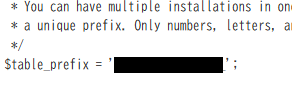
同じデータベース内に複数のWordPressがある場合、削除するWordPressのテーブルのみを削除するために、この接頭辞をメモしておきます。
ウェブサーバー上のWordPressファイルを削除
次に、ウェブサーバー上のWordPressファイルを削除します。
削除するフォルダ・ファイル一覧
wp-adminフォルダwp-contentフォルダwp-includesフォルダindex.phplicense.txtreadme.htmlwp-config.phpwp-login.phpなど
プラグインなどを利用している場合、他にも削除すべきファイルがあるか確認してください。WordPressのみをインストールしている場合は、すべてのファイル・フォルダを削除して問題ありません。ただし、削除後に必要なデータが消えてしまわないように、バックアップを取ることをおすすめします。
削除手順
- ロリポップ!FTPにログイン
- 1で確認したフォルダを開く
- 上記のフォルダ・ファイルをすべて削除
データベースを削除
データベースの削除方法は、使用状況によって異なります。
1つのデータベースに1つのWordPressのみ設定している場合
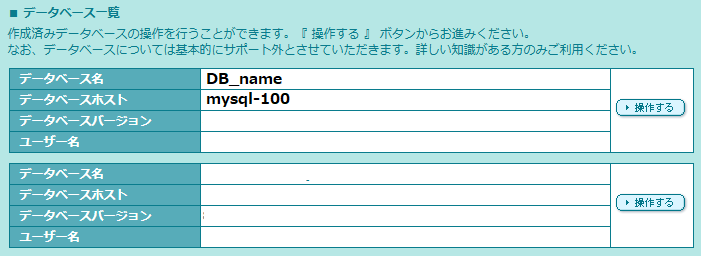
- 「ユーザー専用ページ」→「データベース」を開く
- 2で確認したデータベース名の「操作する」をクリック
- 「データベース削除」をクリック
この操作でデータベース全体が削除されます。
1つのデータベースに複数のWordPressがある場合
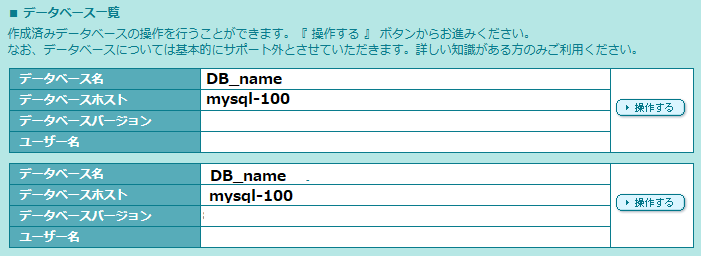
この場合は、データベースは削除しないように気をつけます。不要なWordPressのテーブルのみを削除する必要があります。
- 「ユーザー専用ページ」→「データベース」を開く
- 2で確認したデータベース名の「操作する」をクリック
- 「phpMyAdminを開く」をクリックし、ログイン
- 左のメニューから対象のデータベースを選択
- 3で確認したテーブル接頭辞(例:wp2024_)がついたテーブルにチェックを入れる
- プルダウンメニューから「削除」を選択し、「はい」をクリック
- 「SQLは正常に実行されました」と表示されれば削除完了
例えば、wp2024_という接頭辞のテーブルを削除したい場合、同じデータベース内にwp2024_以外、こちらも例えでwp2025_という接頭辞のテーブルが存在していることがあります。この場合、wp2025_のテーブルは別のWordPressのデータに対応しているため、削除せずにそのまま残します。削除する際は、wp2024_で始まるテーブルのみを選択して削除してください。
※あまりないケースですが、ユーザーがコストやリソースを節約するために、意図的に1つのデータベースを共有するケースがあります。データベース名が重複している状況は通常の運用では発生しないはずなので、まずその設定や状況を確認することが重要です。
1つのデータベースに複数のWordPressやCMSを設定する運用は通常推奨されませんが、特定の状況では必要になる場合があるため、ロリポップの公式サイトでもこうした記事を提供しています。
まとめ
以上でWordPressの削除が完了しました。削除後は、サイトにアクセスして正しく削除されたことを確認しましょう。
注意
削除した後も、キャッシュの影響で一時的にサイトが表示されることがあります。念のため、ブラウザのキャッシュをクリアしてください。
この記事を参考に、WordPressの削除をスムーズに進めてください。
下記リンクは公式サイトで紹介されている方法です。


コメント