
ムームードメインは、GMOペパボが運営するドメイン取得サービスですが、ドメインを取得する前に無料でアカウントを作成することが可能です。
このアカウントを作成することで、後からスムーズにドメインの取得や管理ができるようになります。
本記事では、ムームードメインのアカウント登録方法を、画像付きで解説します。
ムームードメインのアカウント登録手順
以下の手順で、ムームードメインのアカウントを作成できます。
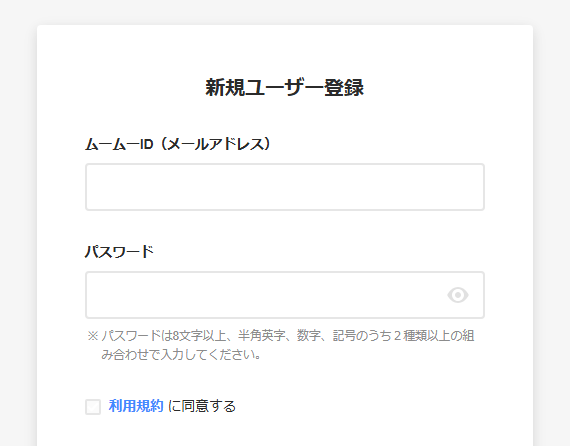
ユーザー登録ページにアクセス
ムームードメインの公式サイトにアクセスし、「新規ユーザー登録」のページを開きます。
- 入力項目
- ムームーID(メールアドレス)(登録用のメールアドレスを入力)
- パスワード(8文字以上、英数字・記号の組み合わせ)
- 利用規約に同意し、「登録」をクリック。
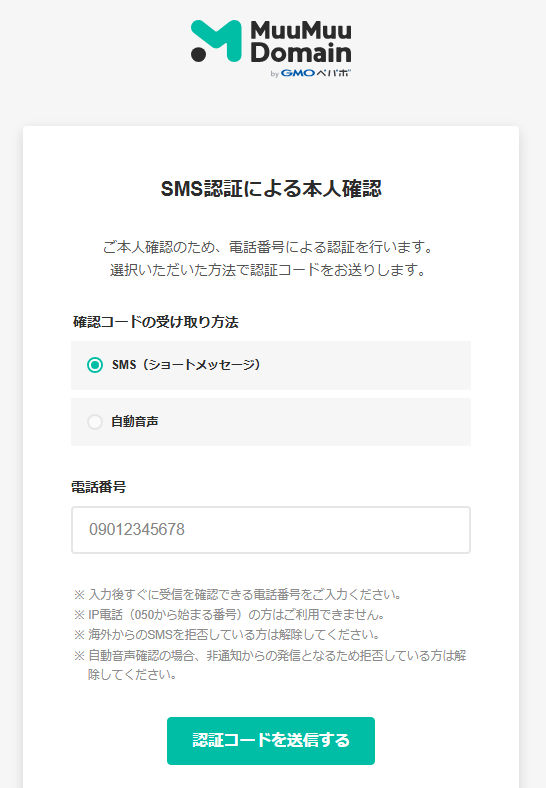
SMS認証による本人確認
- 登録したアカウントを保護するために、電話番号による認証が必要。
- SMS(ショートメッセージ)または自動音声のどちらかを選択し、電話番号を入力して認証コードを送信。
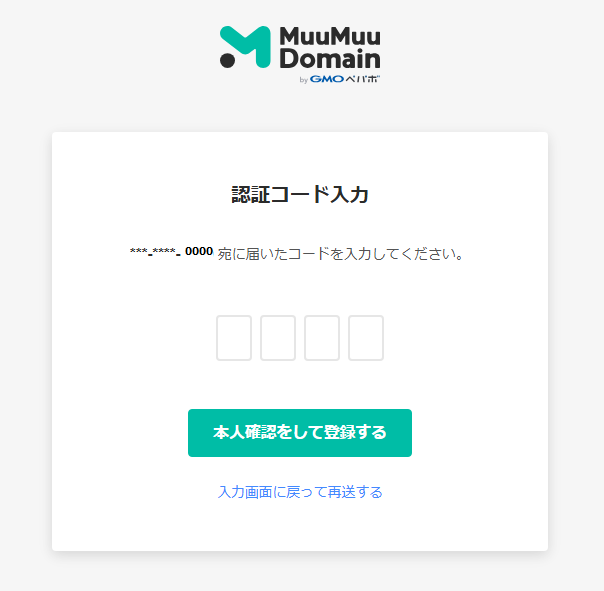
認証コードの入力
- 登録した電話番号に**認証コード(4桁)**が送信される。
- 受信した認証コードを入力し、「本人確認をして登録する」をクリック。
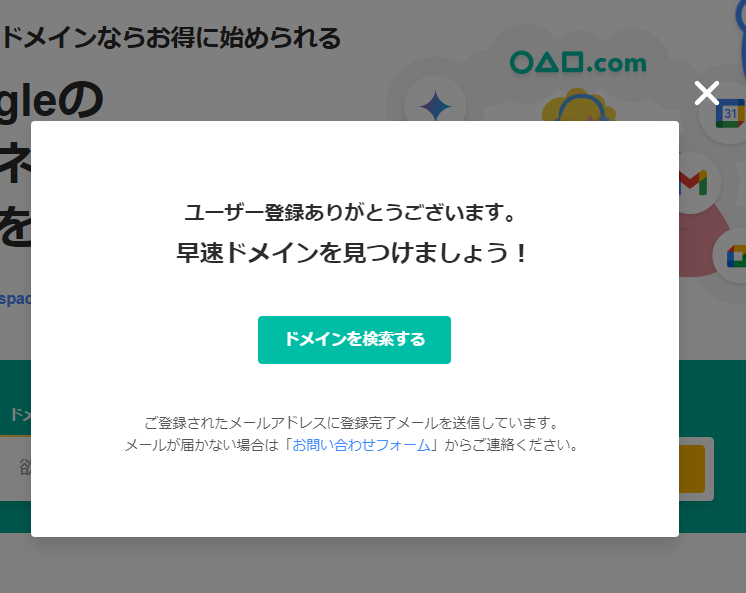
登録完了
- アカウントの登録が完了し、「ユーザー登録完了」の画面が表示される。
- これでムームードメインの管理画面にログインし、ドメインの取得や管理が可能になる。
コントロールパネル
ムームードメインのアカウント登録が完了したら、次にコントロールパネルにアクセスし、アカウント情報の確認や設定を行います。このガイドでは、登録後に確認すべきポイントと設定方法を解説します。
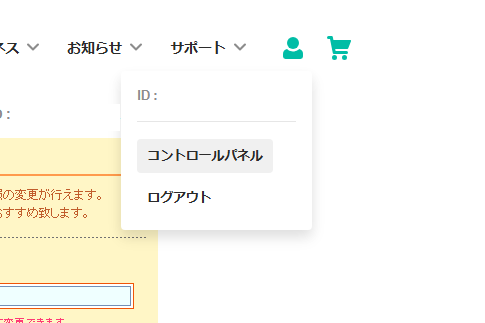
アカウント登録後、ムームードメインにログインすると、右上の**「ユーザーアイコン」をクリックできます。
表示されるメニューから「コントロールパネル」**をクリックすると、アカウント管理画面にアクセスできます。
ユーザー登録情報を確認・設定する
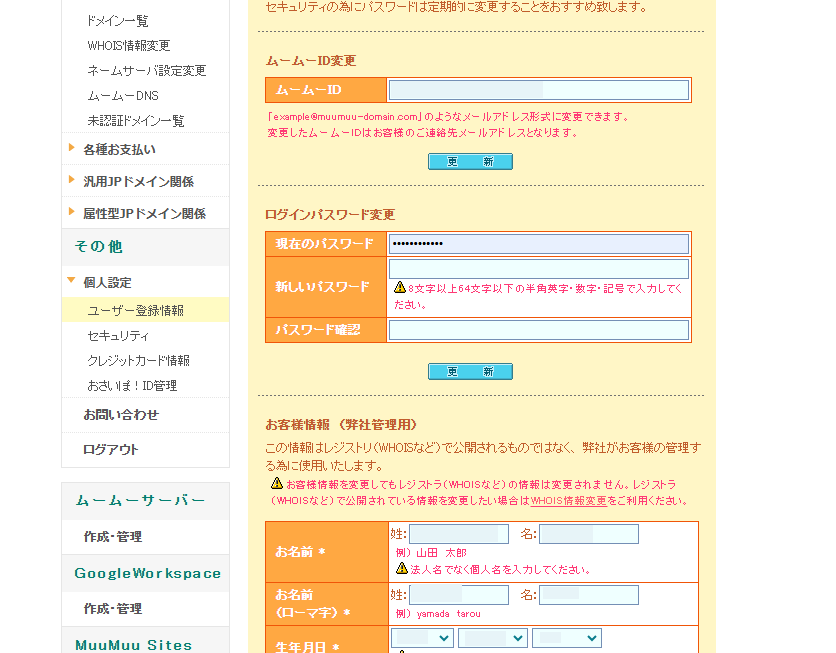
コントロールパネルに入ると、ユーザー情報の設定が可能になります。
特に、以下の3つの項目を確認・設定しておくことをおすすめします。
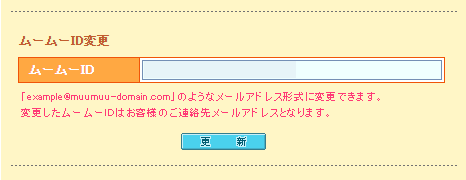
ムームーIDの確認・変更
- ムームーIDは、アカウントのログイン時に使用するメールアドレス形式のIDです。
- 必要があれば、別のメールアドレスに変更できます。
- 変更後は、新しいメールアドレス宛に確認メールが送信されるので、認証を行う必要があります。
ログインパスワードの変更
- セキュリティ強化のため、初期登録後にパスワードを変更することを推奨します。
- 新しいパスワードは8文字以上で、英数字と記号の組み合わせが必要です。
ユーザー登録情報の入力
- 名前(カナ)や生年月日など、基本情報を入力します。
- 法人の場合は、法人名を入力する必要があります。
- この情報は、WHOIS情報とは異なり、ムームードメインの内部管理用です。
必要に応じてドメイン・サーバーを登録
ユーザー情報の確認と設定が完了したら、次に必要なサービスを申し込むことができます。
✅ ドメインを取得したい場合
- コントロールパネルから「ドメイン検索」を行い、希望のドメインを登録する。
✅ サーバーを利用したい場合
- 「ムームーサーバー」や「ロリポップ!レンタルサーバー」などの契約が可能。
- すでに他社サーバーを持っている場合は、ネームサーバーの設定を変更することで利用可能。
まとめ
ムームードメインでは、ドメインを取得する前に、無料でアカウントを作成できます。
アカウントを作成しておけば、後からスムーズにドメイン取得や管理が可能になります。
ムームードメインを利用したい方は、まずアカウントを登録してみましょう!

コメント