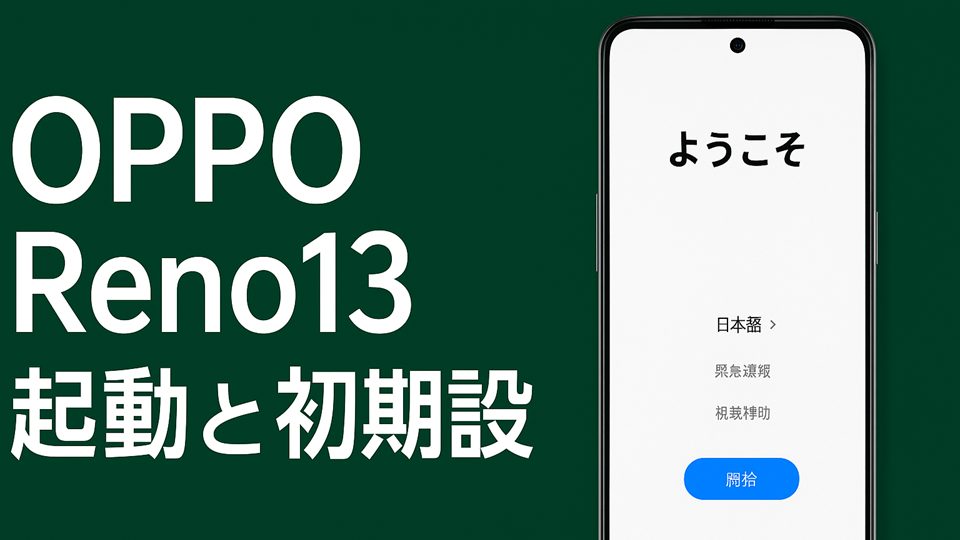
新しく購入した oppo reno13a を起動したら、最初に行うセットアップ手順があります。この記事では、スマートフォンを初めて起動した直後の流れ解説します。
「これから使い始める方」や「初期設定で迷いたくない方」におすすめの内容です。
起動から初期設定の流れ
電源を入れると、画面に表示される指示に従って進めていきます。
手順一覧
- 言語設定
日本語を選択すればOK。 - 地域設定
日本を選んでおくと、日付・時刻などが自動で反映されます。 - 法律情報の確認
規約への同意をタップ。 - 別のデバイスを使ったセットアップ
→ スキップ、または Android / iPhone からデータ移行が可能です。 - Wi-Fiに接続
家のWi-Fiに繋げるとスムーズ。後で設定する場合は「スキップ」も選べます。 - ロック解除方法
・パスワード
・指紋認証
・顔認証
好みの方法を設定しましょう。 - Googleサービス同意
Googleアカウントを入力してログイン。 - スマートフォンを設定しています…
少し待ちます。 - おすすめのサービス
必要なければスキップ可能。 - ナビゲーション方式
・ジェスチャー操作
・ボタン操作
どちらかを選択できます。 - ColorOS(はじめる)
これでホーム画面が表示されます。
TOP画面に到達したらやっておきたい設定
無事にTOP(ホーム)画面が表示されたら、次に行うと便利な設定を簡単にご紹介します。
- Wi-Fi設定の確認
→ 家や会社のWi-Fiに接続しておくと通信が安定します。 - Googleアカウントの同期
→ Gmail、Googleカレンダー、連絡先などが使えるようになります。 - アプリのアップデート
→ Google Play ストアを開き、「マイアプリとゲーム」から最新状態にしておきましょう。 - セキュリティ設定
→ ロック解除方法の再確認、アプリごとの権限管理をしておくと安心です。 - 不要アプリの整理
→ 初期インストール済みのアプリの中で不要なものは無効化しておくと軽快になります。
まとめ
oppo reno13a の起動からTOP画面までのセットアップは、画面の案内に従えば10分ほどで完了します。
その後は、Wi-Fi・Googleアカウント・アプリ更新・セキュリティ設定を整えておくことで、快適に利用を始められます。
シンプルに言えば、「言語設定 → Wi-Fi → Googleアカウント → ロック解除 → TOP画面 → 簡単な初期調整」 という流れを覚えておけば安心です。