前回の記事では、Unityのインストール方法からライセンスの発行、Unityを起動して操作できる状態にするまでの手順を解説しました。詳細は以下の記事をご参照ください。

また、Unityの基本的な初期設定や各種ウィンドウの使い方については、以下の記事で説明しています。この記事を通して、Unityエディターの基礎を理解し、画面のどこに何があるのか、どのように操作するのかを学んでいただけたと思います。
いよいよここからは、Unityでの実際の操作方法を学び、最初のゲーム制作に向けた具体的なステップを踏み出していきましょう。本ガイドでは、基本的なオブジェクトの配置や操作、テクスチャやマテリアルの適用、カメラの設定、簡単なアニメーションの作成方法について詳しく解説します。
マテリアルの基本構造
マテリアルは、オブジェクトの表面の見た目を決定する重要な設定です。色、質感、光沢、透明度などを制御し、ゲーム内のビジュアル表現を向上させます。主に以下の要素で構成されています。
シェーダー(Shader): マテリアルの描画方法を定義するプログラムで、光の反射や透明度を計算します。
プロパティ(Properties): シェーダーのパラメータで、色やテクスチャ、数値を調整します。
シェーダーの選択と設定
シェーダーは、マテリアルの見た目を大きく左右します。Unityには以下のシェーダーが標準で用意されています。
- Standard Shader: 物理ベースレンダリング(PBR)をサポートし、リアルな質感を表現可能。
- Unlit Shader: 光の影響を受けず、テクスチャや色をそのまま表示。
- Legacy Shaders: 古いバージョンとの互換性のために残されていますが、基本的にStandard Shaderが推奨されます。
シェーダーの設定手順
- マテリアルの作成
- Projectウィンドウで右クリックし、作成(Create) > マテリアル(Material)を選択します。
- 新しいマテリアルが作成されます。


- シェーダーの選択
- 作成したマテリアルを選択し、InspectorウィンドウでShaderドロップダウンメニューから目的のシェーダーを選びます。
基本的な選択ガイド
- PBR(リアルな質感)を使用する場合:
- Universal Render Pipeline/Lit、HDRP/Lit、またはStandard Shaderを選択。
- シンプルで軽量な表現が必要な場合:
- Universal Render Pipeline/Unlit、Unlit Shaderを選択。
- 特別な状況で使用する場合:
- Skybox(背景)、Particles(エフェクト用)、Sprites(2Dアセット用)など。
テクスチャのインポートと適用
テクスチャは、オブジェクト表面の質感や細部を表現するために使用されます。
テクスチャのインポート手順
- 画像ファイルの準備
- PNG、JPEG、TGAなどの形式の画像ファイルを用意します。
- Unityへのインポート
- 画像ファイルをProjectウィンドウにドラッグ&ドロップします。または、プロジェクトウインドウから、右クリック「新しいアセットをインストール」で画像をインストールします。

テクスチャの適用方法
- マテリアルの選択
- テクスチャを適用したいマテリアルを選択します。
- テクスチャの割り当て
- マテリアルのプロパティ(例:AlbedoやBase Map)にテクスチャをドラッグ&ドロップします。

- 削除したいときは右横の「●」ボタンをクリック。Noneを選択します。

- その他のマップの設定
- 必要に応じて、法線マップやメタリックマップなども同様に設定します。
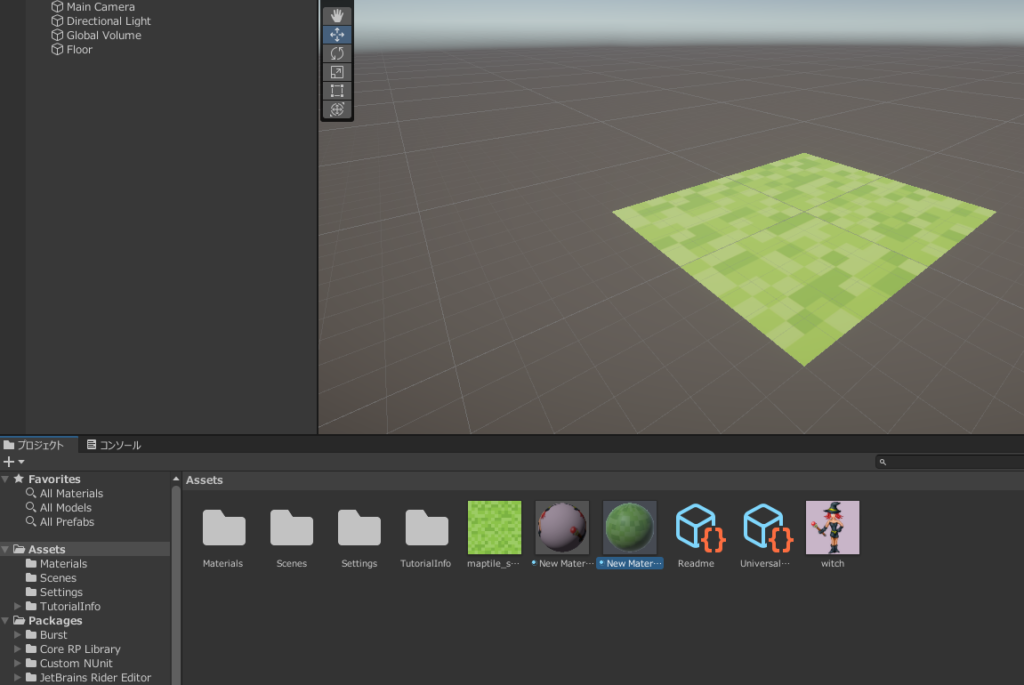
下記の画像はアルベドにテクスチャを追加しています。

マテリアルがピンクになっている時
現在のマテリアルがピンク色で表示されているため、Standard Shaderの本来のリアルな表現が反映されていない状態です。

「編集 (Edit)」→「レンダリング (Rendering)」→「マテリアル (Materials)」→「選択したBuilt-inマテリアルをURPに変換 (Convert Selected Built-in Materials to URP)」 を選択。これにより、既存のBuilt-inマテリアルをURPに対応させ、ピンク色の表示などの問題を解消できます。

物理ベースレンダリング(PBR)の活用
物理ベースレンダリング(PBR)は、現実世界の物理特性をシミュレートして、よりリアルな質感を表現する技術です。UnityのStandard ShaderはPBRに対応しています。
PBRで使用する主なマップ
- Albedo(アルベド)マップ:基本的な色やテクスチャを定義します。
- Metallic(メタリック)マップ:金属の特性を表現します。
- Smoothness(スムースネス)マップ:表面の滑らかさを制御し、光沢感を調整します。
- Normal(法線)マップ:細かい凹凸をシミュレートし、光の当たり方を変化させます。
- Height(高さ)マップ:さらに詳細な凹凸を表現します。
- Occlusion(遮蔽)マップ:陰影を強調し、深みを出します。
- Emission(発光)マップ:自発光する部分を定義します。
プロパティの調整
- シェーダーに応じて表示されるプロパティを調整します。例えば、色を変えたり、テクスチャを適用したりします。
Metallic(メタリック)
- 役割: 表面が金属的か非金属的かを制御します。
- スライダーで調整: 値が高いほど金属のような特性を持ちます。
- 例: 鉄や銅は高い値、木やプラスチックは低い値。
Smoothness(スムースネス)
- 役割: 表面の滑らかさや光沢感を調整します。
- スライダーで調整: 高い値は鏡のような光沢、低い値はマットな見た目。
- 例: ガラスや鏡は高い値、布や石は低い値。
マテリアルのオブジェクトへの適用
作成したマテリアルをゲームオブジェクトに適用します。
地面を作成する手順
- Hierarchyウィンドウで右クリック
→ 「3D Object」→「Plane」を選択。 - 地面がシーンに追加される
- PlaneがHierarchyウィンドウとSceneビューに表示されます。
- サイズを調整
- Inspectorウィンドウで「Scale」を変更して地面の広さを調整します(例: X=10, Y=1, Z=10)。
- マテリアルを適用(必要に応じて)
- Projectウィンドウからマテリアルを作成し、Planeにドラッグ&ドロップで適用。

コメント