PCのUSBポートが本当にUSB3.0(SuperSpeed)で動作しているか確認していますか? 通常表示やポートの見た目だけでは判別できないことが多いため、UsbTreeViewで接続モード(Device Bus Speed / Device Connection Speed)を確認し、その後デバイス別の実測で速さを確かめる手順を実例付きで説明します。短時間でトラブル箇所を特定できます。
UsbTreeView:接続速度の確認
※UsbTreeViewは「どの規格でネゴシエートしているか(接続モード)」を表示するツールであり、実際の転送速度(MB/s や Mbps)は別途ベンチマークで測定してください。
ダウンロードページ(公式):UsbTreeView(Uwe Sieber)。ダウンロードはこちらから。uwe-sieber.de
手順(Windows)
- ダウンロード
- 上記ページに行き、最新版の zipをダウンロード。配布ページに署名情報や説明があります。
- 実行(管理者推奨)
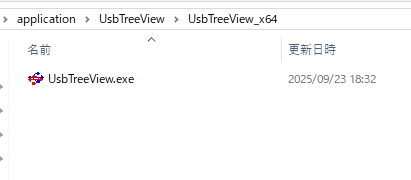
- ダウンロードしたzipを展開する。
- UsbTreeView.exe を実行。
コントローラーの確認
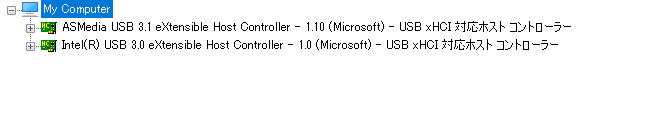
画面には ASMedia(USB 3.1) と Intel(USB 3.0) の二つのホストコントローラーが表示されています。ASMediaは追加のUSBコントローラです。今回の状態では外部に出る物理ポートが確認できないためそのままでは外付け機器に使えません。
一方、実際に接続されているポートや機器は主にIntel側が管理しているため、まずはIntel配下のポートで接続・速度確認を行うのが確実です。
ルートのポートを確認する
この画面は 「Intel の USB コントローラー配下のツリー」 を示しています。左から順に「コントローラー → ルートハブ → (下流) ハブ → 各 Port([Port1] など) → その下に接続デバイス(マウスやキーボードなど)」が並んでいます。画像は展開していないですが、+マークをクリックすると、 その下の接続デバイスを確認する事が出来ます。
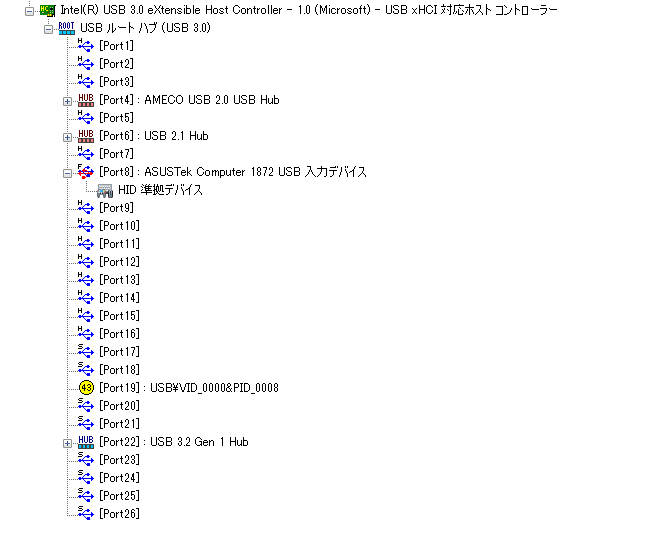
- Root Hub (USB 3.0):Intel 側のルートハブ。ここから多数の物理ポートや下流ハブがぶら下がる。
↠HUB : AMECO USB 2.0 USB Hub:AMECO製の**外付け/ケース内ハブ(USB2.0)**が接続されており、その下のポートは USB2 相当の速度に制限される。
↠HUB : USB 2.1 Hub:別の下流ハブ(おそらくマザーボードやケース内蔵のハブ)。同様にそのハブ配下の機器はハブの能力に依存。
↠[Port8] : ASUSTek Computer 1872 USB 入力デバイス:このポートにキーボード等のHID機器が直接接続されている例。
↠黄色の ! アイコン(Port19: USB\VID_0000&PID_0008):デバイス名が取れていない「不明デバイス」または認識に問題がある機器。ドライバ要確認。
↠[Port22] : USB 3.2 Gen 1 Hub:ここに USB3 の下流ハブがあり、Port22 配下はUSB3帯域の可能性が高い(ただし上流が共有される点に注意)。
※上流に近いポート(PC直結側、Root Hub寄り)に外付けSSDなどの高帯域機器を接続してください。上流がUSB3でないと下流もUSB2相当になります。
接続モードの確認
- テストデバイスを測りたい物理ポートに接続する。
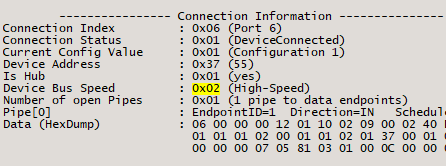
- UsbTreeViewでそのポートを選び、右ペインの Connection Information↠Device Bus Speed を確認する。
- 0x00 — Low-Speed(1.5 Mbps)
接続例 — USB-A(※USB1.1配線のホスト側) ⇄ mini-B / 古いデバイスコネクタ(キーボード・マウス) - 0x01 — Full-Speed(12 Mbps)
接続例 — USB-A(1.x相当) ⇄ mini-B / micro-B(古いオーディオ機器・組込み機器) - 0x02 — High-Speed(480 Mbps)
接続例 — USB-A(2.0) ⇄ USB-B(外付けHDD等) / micro-B(USB2.0機器) / USB-A(2.0機器) - 0x03 — SuperSpeed(5 Gbps)
接続例 — USB-A(3.0/3.1 Gen1、青ポート) / USB-B 3.0 / micro-B 3.0 ⇄ USB-C(USB3.0対応の外付けSSD・ドッキング) - 0x04 — SuperSpeedPlus(通常10 Gbps)
接続例 — USB-C(Type-C、USB3.1 Gen2/USB3.2相当、NVMe外付けケース・高速RAID等)
Low-Speed(0x00)はキーボードやマウスなどの単純なHID向けで非常に低いデータ量で問題なく動作します。Full-Speed(0x01)は古いUSB機器や簡易オーディオ、一部のマイコン/センサ類など軽い転送向けです。High-Speed(0x02)はUSB2.0世代のフラッシュメモリや回転式外付けHDD、多くのWebカメラやカードリーダーに使われ、一般的なファイル転送やストリーミングで十分な速度を出します。SuperSpeed(0x03)はUSB3.0対応の外付けSSDや高画質カメラ、ドッキングステーション向けで、大容量ファイルの転送や高速アクセスが必要な場面で推奨されます。SuperSpeedPlus(0x04)はNVMe外付けケースや高速RAID、プロ向けビデオキャプチャなど大量データ処理を想定した極めて高速なストレージ用途向けです。
最後に
親ルート(PC側の上流)が1本しか使えないとき、同じ帯域を複数のハブで分け合っても根本的な帯域は増えません。そのため実用的には、上流を一つにまとめて安定性と給電を確保できるセルフパワー(ACアダプタ付き)のUSB3対応ハブ(ポート数は用途に応じて選ぶ)を使うのが最も効率的です。
デイジーチェーン接続(数珠繋ぎ)について
(例:デイジーチェーン接続(数珠繋ぎ)「4ポート×2台」 と 単一ハブ構成「8ポート×1台」)だと、帯域自体は親ルート1本で共有されるため、どちらを選んでも上流のデータ速度上限は変わらないですが、単一ハブ構成「xポート×1台」を選ぶ方が良いです。
・配線・給電・安定性がシンプルになり故障点も少ないため、実用上トラブルが起きにくいからです。ハブを1台にまとめれば接続ホップが減り故障点が少なくなり、給電管理も一本で済むため、外付けHDDやSSDなど電力や安定性を必要とする機器の運用が楽になります。
・どうしてもハブを数珠つなぎにする場合は、上流側・下流側ともにAC給電(セルフパワー)対応の高品質ハブを使い、接続ホップは最小限に抑えてください。

逆に、同時に多数の高速ストレージを本気で使う運用であれば、根本対策としてPCに別の上流(別コントローラー)を増設するのが正解です。PCIeのUSB拡張カードなどで上流自体を増やせば帯域を分散でき、実効速度の低下を防げます。どちらを選ぶかは「同時使用する機器の種類と求める速度」が判断基準です。