
Visual Studio を使って C 言語のコードを書いてみたいけれど、「どうやってプロジェクトを作ればいいのか分からない」という方は多いかもしれません。
この記事では、Visual Studio で C プログラムを作成・実行するまでの基本的な流れを、初めての方にも分かるように丁寧に解説します。
C と C++ のファイルを混在させるケースや、実行ファイルの保存場所、後からの再編集の方法など、知っておくと便利なポイントもあわせて紹介します。
対象
- Visual Studio 2019 以降(Visual Studio 2022 など)を使用している方で、
- C/C++ 開発用のワークロード(「Desktop development with C++」)がインストールされている環境が対象です。
ビルド手順
1. Visual Studio を起動する
- 起動画面で「新しいプロジェクトの作成(N)」をクリック
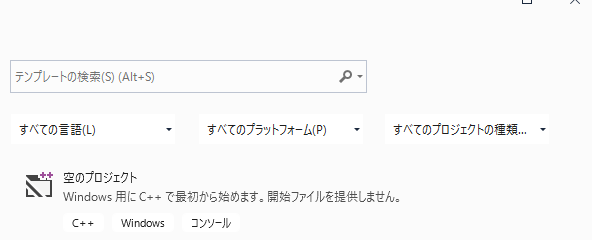
2. 「空のプロジェクト」を選択
- 検索ボックスに「空のプロジェクト」と入力
- 「空のプロジェクト(C++)」を選び「次へ」
プロジェクト名と保存場所を指定
例:
- プロジェクト名:Project1
- 場所:D:\build
- ソリューション名:任意(例:Solution1)
- ✅ 「ソリューションとプロジェクトを同じディレクトリに配置する」は チェックしない
最後に「作成」をクリックします。
この設定で、ソリューションとプロジェクトが別フォルダに整理され、後の管理がしやすくなります。
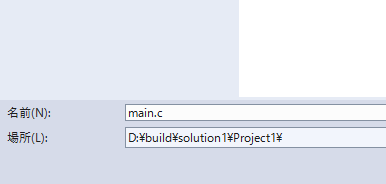
Cファイルを追加
- ソリューションエクスプローラーで「ソースファイル」を右クリック
→「追加」→「新しい項目」 - 「C++ファイル(.cpp)」を選択
→ 拡張子を.cに変更(例:main.c) - 「追加」をクリック
#include <stdio.h>

int main() {
    printf("Hello, C from Visual Studio!\n");
    return 0;
}ビルドと実行
- 上部ツールバーで x86/Debug を選択
- 「Ctrl + F5」を押す(デバッグなし実行)
→ コンソールが開いて Hello, C from Visual Studio! と表示されれば成功
D:\build\Solution1\
├─ solution1.sln            ← ソリューションファイル
├─ Project1\
│  ├─ MyCProgram.vcxproj     ← プロジェクトファイル
│  ├─ main.c                 ← Cのソースコード
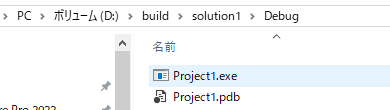
│ └─ その他の構成ファイルビルドを実行すると、Debug フォルダ内に実行ファイル(.exe)が生成されます。
Visual Studio を閉じたあと、再度編集してビルドするには
- Visual Studio のスタートページで
「プロジェクトやソリューションを開く(P)」 をクリック - 作成済みの .sln ファイル(例:solution1.sln)を選択
これで前回の状態に戻り、再度編集やビルドができます。
複数のファイルを追加してビルドする方法
Visual Studio では、1つのプロジェクトに複数の .c や .cpp ファイルを追加すると、自動的にすべてのファイルがまとめてビルドされます。特別な操作は必要なく、追加するだけで1つの実行ファイルにまとめられます。
また、C言語(.c)とC++(.cpp)を混在させることも可能ですが、関数を共有する際は extern “C” を使うなど、いくつかの注意が必要です。
✅ 想定構成
例として、以下のような機能分割を行います。「プロジェクトやソリューションを開く(P)」 をクリックして、solution1.slnを選択してください。
D:\build\Solution1\
├─ solution1.sln
├─ Project1\
├── main.cpp       ... メイン処理
├── message.c     ... メッセージ出力関数の定義
├── message.h ... 関数プロトタイプ(ヘッダファイル)ファイルを追加する手順
- Visual Studio のソリューションエクスプローラーで「ソースファイル」を右クリック。
- 「追加」→「新しい項目(W)…」
- 「C++ ファイル (.cpp)」を選び、名前を message.c に変更 → [追加]
同様に、message.h を追加するには。
- 「ヘッダーファイル」を右クリック
- 「追加」→「新しい項目」
- 「ヘッダーファイル (.h)」を選び、message.h という名前で追加
✏️ 2. サンプルコード
✅ main.cpp
#include "message.h"
#include <iostream>

int main() {
    std::cout << "[C++] main.cpp is running." << std::endl;
    hello_from_c(); // C関数を呼び出す
    return 0;
}✅ message.c
#include <stdio.h>
#include "message.h"

void hello_from_c() {
    printf("[C] message.c is running.\n");
}✅ message.h
#ifndef MESSAGE_H
#define MESSAGE_H

#ifdef __cplusplus
extern "C" {
#endif

	void hello_from_c();

#ifdef __cplusplus
}
#endif

#endifビルドと実行
- 上部メニューで「ビルド(B)」→「ソリューションのビルド(B)」
- エラーがなければ ▶ をクリックして実行
- 出力は以下のようになります。
[C++] main.cpp is running.
[C] message.c is running.補足:ビルド対象に含まれていないときは?
- ファイルを Visual Studio に 手動で追加(エクスプローラーでコピーなど)した場合は、プロジェクトに追加されていない状態になります。
- その場合は、ソリューションエクスプローラーで「ソースファイル」または「ヘッダーファイル」を右クリック → 「既存の項目の追加(G)…」から
.c,.hを手動で登録してください。
この方法で、プロジェクトを自由にファイル分割して管理できます。関数ごとにファイルを分けたり、構造体定義をヘッダに入れるなど、C言語でのモジュール設計にもつながります。


コメント