Visual Studio Code(通称 VS Code)は、Microsoft が提供する無料で使える軽量なコードエディタです。初心者からプロフェッショナルまで、さまざまなレベルのプログラマーに愛用されています。
なぜ VS Code を使うのか?
- シンプルな操作性
- 拡張機能で機能を自由に追加可能
- 無料で利用できる
Visual Studio Code のインストール
- 公式サイトにアクセスする
https://code.visualstudio.com/にアクセスしてください。 - 自分のOSを選ぶ
ページ中央の「Download for Windows」など、OS に合ったダウンロードボタンをクリックします。
インストール手順
- インストーラーの起動
ダウンロードしたインストーラー(VSCodeSetup.exe)をダブルクリックして起動します。 - 利用規約に同意
表示される画面で「同意する」を選択して進めます。 - インストールオプションの選択
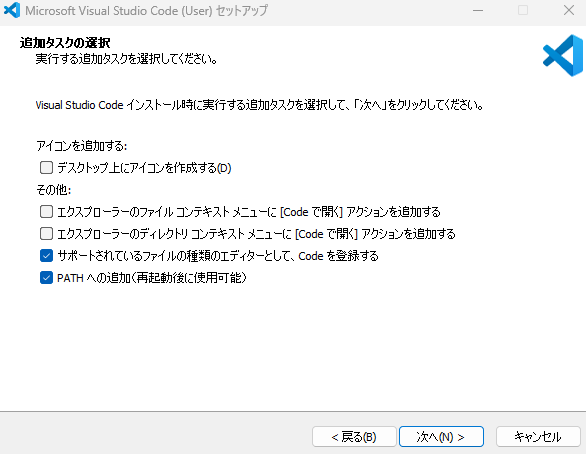
インストール時の追加タスクを選択する画面が表示されます(以下の画像参照)。推奨設定:- デスクトップアイコンを作成する:チェックを入れる(お好みで)。
- PATHへの追加:必ずチェックを入れてください(重要!)。これにより、コマンドラインから code コマンドで VS Code を起動できるようになります。
- 他のオプションは必要に応じて選択してください。
- インストールを開始
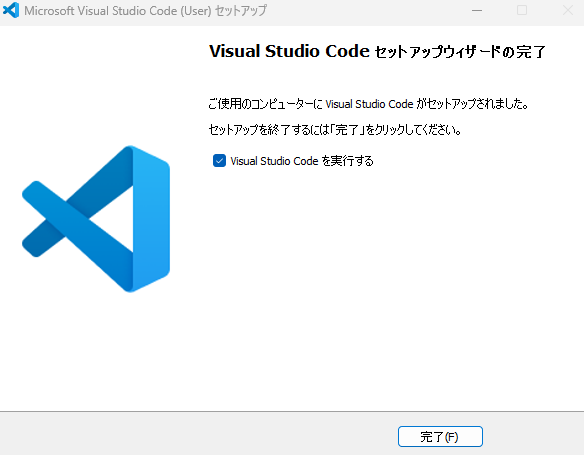
「次へ」をクリックしてインストールを開始します。完了したら「終了」をクリックしてください。「Visual Studio Code を実行する」にチェックが入っていることを確認してください。これにより、インストール後すぐに VS Code が起動します。チェック外しても構いません。
初回設定
- 日本語化
- VS Code を起動し、左のメニューから「拡張機能」を選択します。
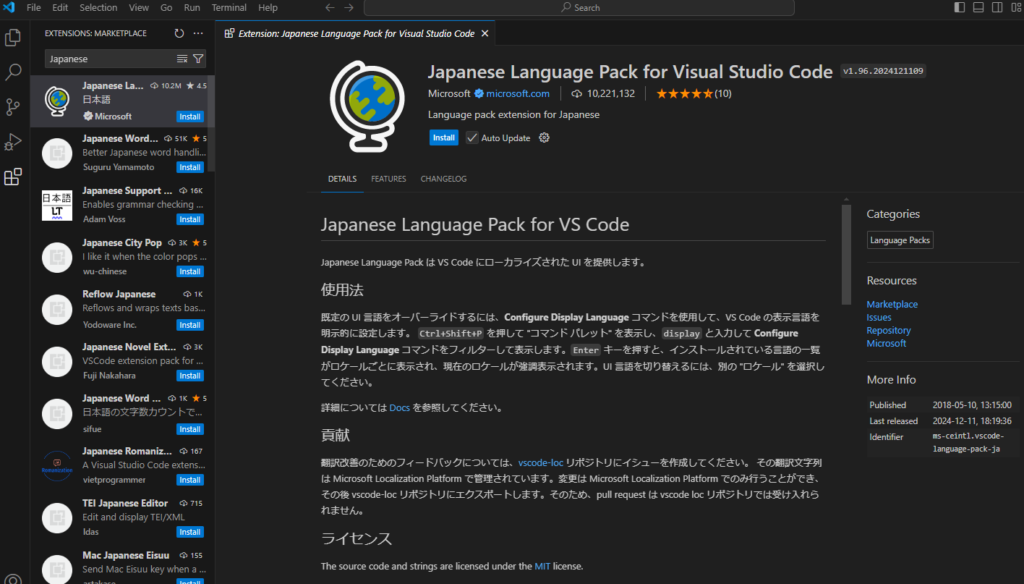
- 検索バーに「Japanese」と入力し、「Japanese Language Pack」をインストールします。
- タブ幅の設定
- VS Code を起動し、左のメニューから「拡張機能」を選択します。
- 検索バーに「Japanese」と入力し、「Japanese Language Pack」をインストールします。
日本語拡張機能のインストール
- 表示された「Japanese Language Pack for Visual Studio Code」を選択して、「インストール」をクリックします。
- 左側のメニューにある 拡張機能アイコン(四角形が重なった形) をクリックします。
- 検索バーに「Japanese」と入力します。
言語を日本語に設定
- 拡張機能がインストールされると、右下に「言語を変更するためには再起動が必要です」というメッセージが表示されます。
- 「今すぐ再起動」をクリックして VS Code を再起動します。
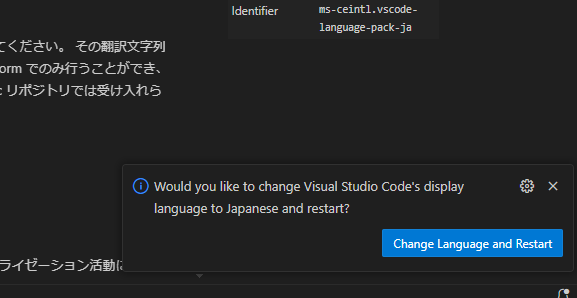
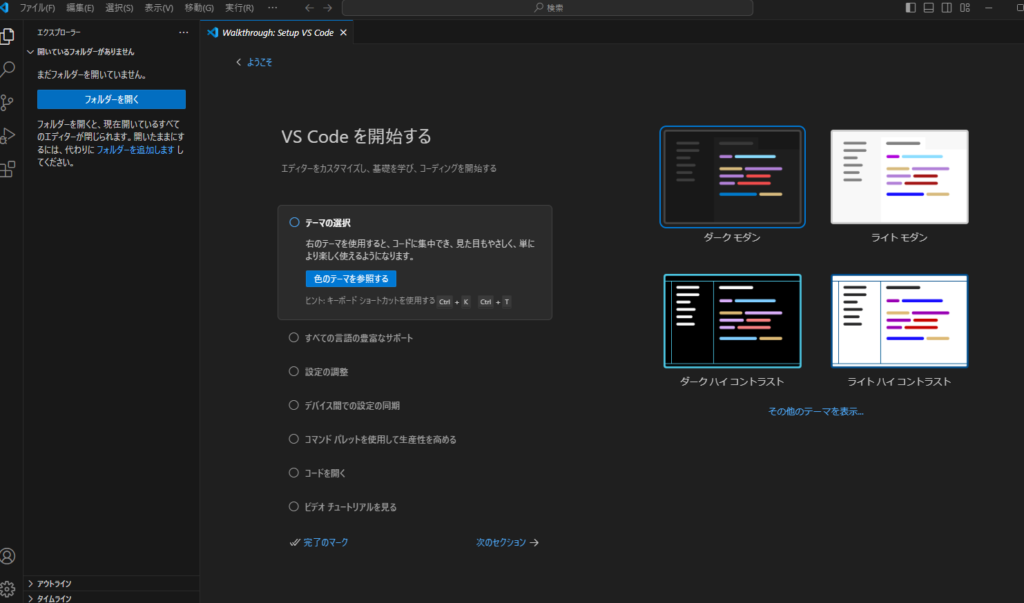
再起動後、メニューや設定画面が日本語に切り替わっていることを確認してください。
タブ幅の設定(インデントの調整)
コードを書く際のインデント幅を調整できます。
- 設定を開く(左下の歯車アイコン → 「設定」)。
- 設定をクリック。
- 検索バーに「tab size」と入力します。
- Editor: Tab Size の値を変更します。
- 2: JavaScript, HTML, CSS などでよく使用される設定。
- 4: Python や他の言語で一般的な設定。
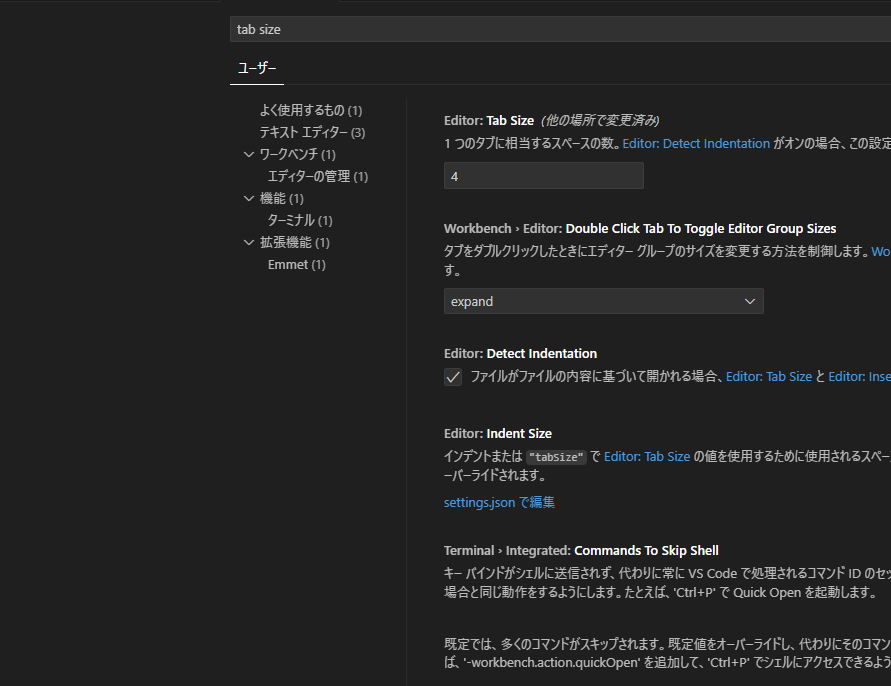
- Editor: Insert Spaces を有効にすると、タブキーでスペースが挿入されます。
まとめ
これで VS Code のインストールは完了です!
最初は簡単なプロジェクトから始めて、少しずつ自分好みにカスタマイズしていきましょう。
もっと学びたい方は、公式の ドキュメント も参考にしてみてください。


コメント