SATAケーブルも電源も挿した。なのに新しいSSD/HDDがエクスプローラーに現れない――自作や増設の現場で誰もが一度は通る見えない問題。本記事は、具体的な操作手順そのものではなく、トラブルに寄り道しないための考え方と確認の順番に焦点を当てます。
どの画面で何を見れば良いのか、どの部位をどんな順序で疑えば最短なのか。配線・設定・ソフトのどこで認識が止まりやすいのかを俯瞰し、読み終えた時に「もう慌てない」状態を目指します。作業途中でも読み進められるよう、専門語は最小限に整理。記事後半では、実際に役立つチェックリストや確認ポイントも用意していますが、導入のこの段階では内容には踏み込みません。まずは迷わない地図を頭に入れてから、必要な場面で詳細へ進んでください。
かんたん手順(初回セットアップ)
ディスク管理を開く
- Win + X →「ディスクの管理」(または diskmgmt.msc)。
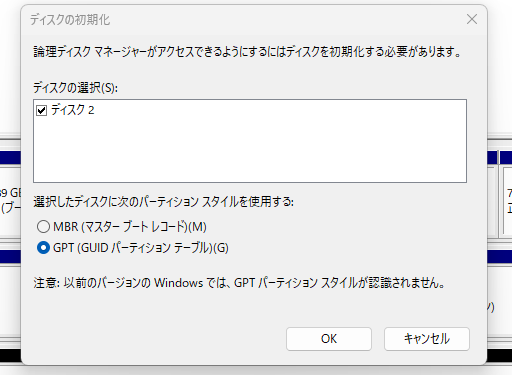
- 新ディスクの初期化(未初期化なら自動ポップアップ)
- 方式は基本 GPT を選択(2TB超やUEFI環境はGPT推奨)。
- もし「オフライン」や「未割り当て」と出ていたら、右クリック→オンライン/ディスクの初期化。

ボリューム作成

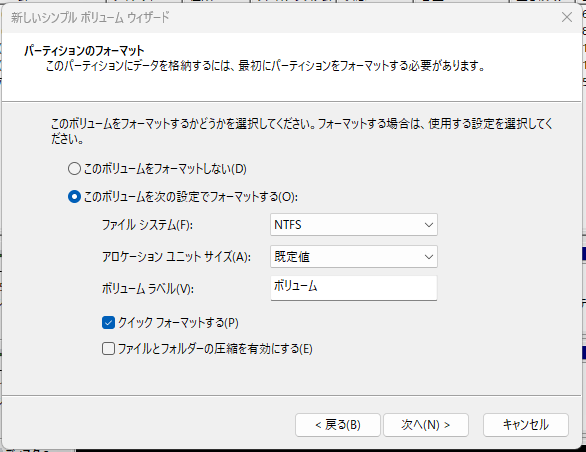
- 「未割り当て」領域を右クリック→新しいシンプル ボリューム。
- サイズ:全領域でOK(必要に応じて分割)。

- ドライブ文字:お好み(例:D:)。
- NTFS、既定の割り当てサイズ(4096)、クイックフォーマットにチェック。
- ボリュームラベル(例:ボリューム_SSD)を付けて完了。
動作確認
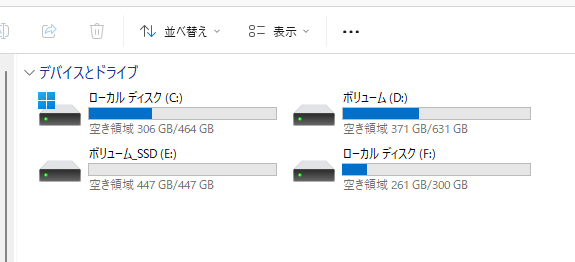
- 新しいディスクが 「ディスクn:オンライン」、その右のパーティションが青いバーで 状態=「正常(プライマリ パーティション)」、ファイルシステム=NTFS、ドライブ文字が付与されていればOK。
- 手軽な確認は、エクスプローラーに新ドライブが表示されるかどうか。表示されていれば完了。
よくある詰まりポイント
- ディスクが見えない場合は、以下を順番に一つずつ実施してください。
- ディスクの管理で [ディスクの再スキャン] を実行。
- PCを 再起動。
- ケーブルを差し直す。
- 別のSATAポートに挿してみる。
システム用(OSを引っ越す)※必要な人だけ
- 無償のクローンツール(例:Macrium/AOMEI など)で ディスククローン。
- クローン後、BIOSの起動順で新SSDを最上位に。
- C:容量を広げたい場合は、クローン時にパーティション拡張を選ぶ。
- うまく起動しない場合:UEFI/CSM設定、SATAモードがAHCIか確認。
仕上げのチェック(任意)
- デフラグ設定:SSDは自動で最適化(TRIM)になります。タスクスケジューラは既定のままでOK。
- 書き込みキャッシュ:
- デバイス マネージャー→ディスク ドライブ→該当SSD→ポリシー→「デバイスの書き込みキャッシュを有効にする」が通常ON。
- 健康状態の確認:CrystalDiskInfo等でSMARTチェック(温度/総書込量)。
まとめ
SATA増設は、要点さえ押さえればシンプルです。配線・確認・初期設定の流れを身につければ、次回からは迷わず“つないで使う”が当たり前に。安心して容量拡張を楽しんでください。