メールで送る・提出サイトに上げる・バックアップしたい。そんな時は右クリック→ZIPが最速です。Windows 11は標準でZIPに加えて7zやtarにも対応(右クリックメニュー)。まずは一番カンタンな方法、そのあとで7z/tarの違いとコマンドでもできる小ワザを紹介します。
最短:右クリックでZIPに圧縮する
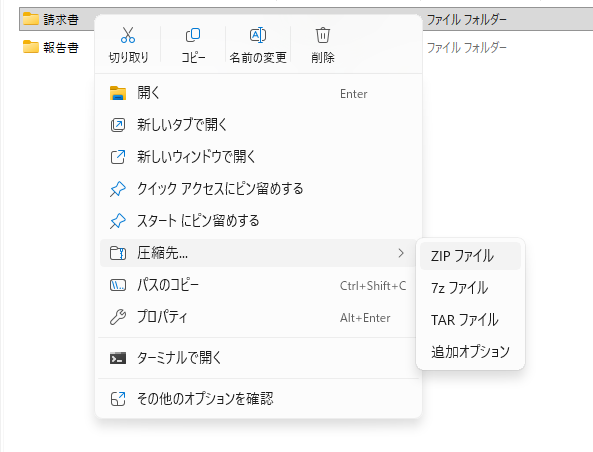
- 圧縮したいフォルダを右クリック。
- 「圧縮」 → 「Zip」 を選ぶ(表示名は環境により「Zipに圧縮」等)
- 同じ場所に フォルダ名.zip が作成されます。
解凍はZIPをダブルクリックで開いて、上部の**「すべて展開」を押すか、ZIPを右クリック→「すべて展開」**。
7z / tar は何?(超要約)
- ZIP:一番ポピュラー。相手の環境を選びにくい。
- 7z:設定次第で小さくできることもあるが、Windows標準の既定設定ではZIPより小さくならない場合も多い。
- tar / tar.gz:Linux/開発現場で定番。複数ファイルを一つに束ねる(tar)+圧縮(gz)という分離設計。
7Z
7z作成手順です。追加オプションを指定しない場合は、7z ファイルを選択すると、圧縮が開始します。
- 圧縮したいフォルダを右クリック
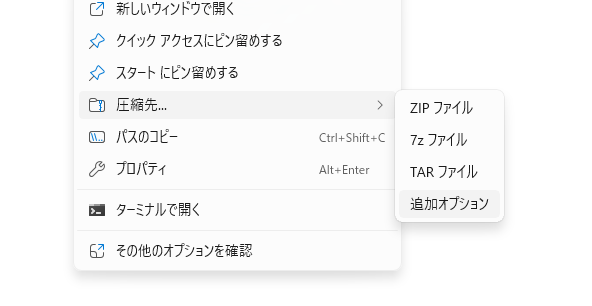
- [圧縮先…]→[追加オプション] をクリック
- 「アーカイブの形式」= 7zip を選ぶ
- 「圧縮方法」= LZMA2 を選ぶ(既定のままでOK)
- 「圧縮レベル」スライダーを好みで調整
- 保存先とファイル名を確認して [作成]

実測結果
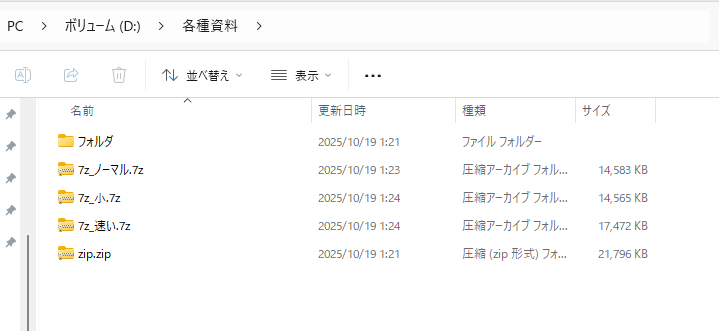
- zip.zip … 21,796 KB(基準)
- 7z_小.7z … 14,565 KB(ZIP比 −33.2%)
- 7z_ノーマル.7z … 14,583 KB(ZIP比 −33.1%)
- 7z_速い.7z … 17,472 KB(ZIP比 −19.8%)
ポイント
- 7z_小 と 7z_ノーマル はサイズほぼ同じ(差はごく僅か)。
- 7z_速い は処理は速いが、サイズはやや大きめ。
- 今回のデータでは 7z(小 or ノーマル)が最も効率的、ZIPより約3割小。
差が如実に出る条件
- テキスト/CSV/ログ/ソースなど“未圧縮データ”が多い
- 多数の小ファイル+内容が似通う(7zのソリッド圧縮が効く)
- 量が増えるほど差は見えやすくなる(数百MB~数GBの可逆データで顕著)
差が出にくい例
- 写真(JPEG/PNG)、動画(MP4)、PDFなど元から圧縮済み
- 単体の大きな動画ファイル ⇒ 7zでもほぼ縮まない
tar
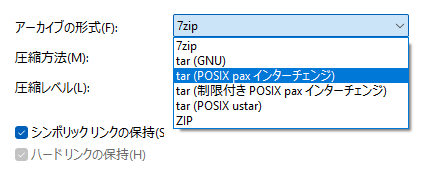
tar を作るなら:プルダウンで 「tar (POSIX pax インターチェンジ)」 を選べばOK(いちばん無難で互換性が広い)。
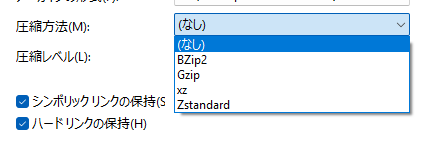
迷ったら → Gzip
互換性が最も広い(Linux/ macOS/多くのツール)。拡張子は .tar.gz。
サイズ最小を狙う → xz
圧縮率は高いが遅い。配布より保管向け。拡張子 .tar.xz。
速さ重視 → Zstandard
速いのに圧縮率も良いバランス。対応ツールは増加中。拡張子 .tar.zst。
迷ったらZIP。サイズをもっと小さくしたい・技術用途なら7zやtar.gzを選択。
コマンドでサクッと圧縮・解凍(覚えるのはこれだけ)
PowerShell
ZIP
- 圧縮(ZIP)Compress-Archive -Path .\MyFolder -DestinationPath .\MyFolder.zip
-CompressionLevel Optimal。デフォルトなのでつけなくてもいいです。
NoCompression / Fastest / Optimal の3つだけで、Optimalが最も小さいです。
さらに圧縮する必要がある場合は、Windows標準の7zや7-ZIPを別でインストールします。 - 解凍 Expand-Archive -Path .\MyFolder.zip -DestinationPath .\out -Force
tar
- 圧縮tar.gz(gzip): tar –format pax -czf “<どこに保存>\<作るファイル名>.tar.gz” “<どのフォルダを圧縮>”
- 圧縮tar.xz(xz):tar –format pax -cJf .<どこに保存>\<作るファイル名>.tar.gz” “<どのフォルダを圧縮>”
- 解凍(tar.gz) tar -xzf .\MyFolder.tar.gz -C .\out
- 解凍(tar.xz) tar -xJf .\MyFolder.tar.xz -C .\out
“xz:compression-level=9″→数値が高いと、圧縮率も高くなります。
Compress-Archive -Path .\フォルダ -DestinationPath .\zip.zip -CompressionLevel Optimal

7zコマンドなし(Windows標準のCLIは未提供。GUIのみ)

tar --format pax --options "xz:compression-level=1" -cJf ".\tar_lv1.tar.xz" ".\フォルダ1"
tar --format pax --options "xz:compression-level=9" -cJf ".\tar_lv9.tar.xz" ".\フォルダ1"7z
7zコマンド用意されておりません。(Windows標準のCLIは未提供。GUIのみ)
よくある疑問と注意点(手短に)
- パスワード付きZIP:Windows標準は作成機能が弱いです。必要なら専用ツール(7-Zip など)を検討。
- ファイルが開けない/長いパス:展開先を短いパス(例 C:\work)にすると解決することがあります。
- 文字化け:古い環境とのやり取りで発生することあり。相手がWindowsならZIPが無難。
- サイズが思ったほど減らない:画像/動画/PDFなどは元々圧縮されているため、7zでも劇的に減らないことがあります。
仕組みの補足
- 右クリックのZIP(従来機能)は Explorer のシェル拡張 Compressed (zipped) Folders(zipfldr.dll)が担当。
- 7zやtarを含む新しいアーカイブ機能も Explorer に統合され、右クリックから扱えます。
- PowerShellの Compress-Archive/Expand-Archive は .NET の仕組みで動作(ExplorerのDLLとは別系統)。
まとめ
- 最短は右クリック → 圧縮 → Zip。相手にも親切。
- 7zは高圧縮、tar.gzは技術用途向け。必要な時だけ使う。
- コマンドはPowerShell(ZIP)とtarを覚えればOK。
- 困ったらまずZIP、さらに小さくしたい時だけ7z/tarを検討。これで迷いません。