
サーバー会社によって、最大アップロードサイズに制限があります。例えば、2MBや20MBなどの制限があり、少し長い動画や大きなテーマファイルをアップロードしようとすると、失敗する場合があります。ロリポップサーバーではFTPを利用すれば2GB(2000MB)までアップロード可能なので十分な容量ですが、WordPressの管理画面からアップロードする際には制限があります。
サーバー管理画面
ロリポップを例にいたします。
WordPressの管理画面から、より大きいサイズのファイルをアップロードできるようにするには、以下の手順を実行してください。
- ロリポップの管理画面にアクセス
ロリポップサーバーを利用している場合は、管理画面から設定を変更します。 - PHP設定を確認
管理画面の「PHP設定」セクションに進み、「バージョン設定」を開きます。 - PHPバージョンをCGIに変更
PHPのバージョンはCGIを選択してください。CGIでない場合、php.iniの設定変更ができないためです。
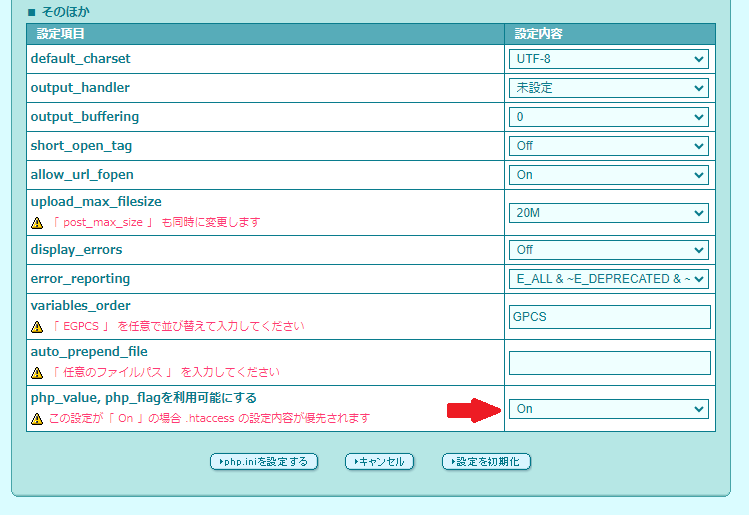
『php_value,php_flagを利用する』Onにします。
.htaccess
次は.htaccessファイルにコードを追記します。
一番下に追記して下さい。
php_value memory_limit 256M
php_value upload_max_filesize 256M
php_value post_max_size 256Mこの例では256MBに設定していますが、512MBや1000MBにすることも可能です。ただし、あまり大きな容量を指定するとサーバーに負荷がかかる可能性があるため、注意が必要です。
FTP
非常に大きなサイズのファイルをアップロードする場合は、FTPソフトの使用をお勧めします。
私が主に利用しているのはCyberduckで、場合によってはFileZillaも使用します。これらのFTPクライアントを使えば、簡単にファイルをサーバーにアップロードすることができます。
ロリポップサーバーではFTPを利用することで、2GB(2000MB)までのファイルをアップロードできます。この方法を利用すれば、容量制限の心配をすることなく大きなファイルを扱えます。
エックスサーバーの場合
エックスサーバーでは、管理画面から直接php.iniの設定を変更することが可能です。さらに、アップロードサイズの上限を1GBまで設定できるため、利便性が高いです。
アップロード上限に関する注意点
アップロードサイズの制限は、利用するサーバーの種類によって異なります。専用サーバーでは自由に設定できる場合が多いですが、レンタルサーバーでは提供元が定める制限があるため、大容量の使用は控えめにするのが良いでしょう。
自宅サーバーやローカル環境では、php.iniの設定を自由に変更できます。この環境であれば、アップロードサイズやメモリリミットを必要に応じて調整可能です。

コメント