
XAMPPをインストールしたら、次に必要なのが初期設定です。XAMPPは初心者でも簡単にWeb開発を始められる便利なツールですが、そのまま使い始めると、環境がうまく動作しなかったり、セキュリティの問題が発生したりすることがあります。
この初期設定ガイドでは、ApacheやMySQLの動作確認から、PHPの基本設定、セキュリティ対策まで、最初にやっておくべきことをわかりやすく解説します。この記事を読みながら設定を進めれば、トラブルを防ぎ、快適な開発環境を整えることができるでしょう。
確認
XAMPPの構成確認
XAMPPをインストールすると、以下のフォルダやファイルが作成されます。
重要なフォルダとファイル
- htdocs/
- Webページのファイルを配置するフォルダ。
- デフォルトでは、XAMPPのダッシュボードページに関連するファイルが入っています。
- 実際のプロジェクトはこのフォルダ内に配置します。
- mysql/
- MySQLのデータベースファイルや設定が保存されるフォルダ。
- データのバックアップや移行時に重要です。
- apache/
- Apache Webサーバーの設定ファイルやログが含まれるフォルダ。
- php/
- PHPの設定や拡張機能が格納されるフォルダ。
httpd.conf(Apacheの設定ファイル)
- ファイルの場所: xampp/apache/conf/httpd.conf
- ポート番号
Listen 80他のアプリケーションと競合する場合は、例として8080に変更
Listen 8080ドキュメントルートの確認
Webファイルの保存先を確認または変更します。
DocumentRoot "C:/xampp/htdocs"MySQLの設定ファイルを確認
設定ファイルの場所
- XAMPPのmysql\binフォルダ内にあるmy.iniファイルを開きます。
重要な設定項目
- ポート番号(デフォルト: 3306)
port=3306必要に応じて変更し、保存後にMySQLを再起動します。
ApacheとMySQLの起動
- XAMPP Control Panelを開く
- インストール後に作成されるショートカットからアクセス可能。
- ApacheとMySQLを起動
- Control Panelの「Start」ボタンをクリックして、緑色の「Running」が表示されれば起動成功。
PHPとMySQLのバージョン確認
インストールされたPHPやMySQLのバージョンを確認しておくと、開発で必要な要件を満たしているかが分かります。
Control Panelで「Shell」を開き、以下のコマンドを入力
php -v   # PHPのバージョン
mysql -V # MySQLのバージョン初期設定
php.ini(PHPの設定ファイル)
タイムゾーン設定
タイムゾーンを正しく設定しておくと、PHPスクリプトで日時を扱う際の不一致を防げます。
- ファイルの場所: xampp/php/php.ini
- 変更すべき設定例
date.timezone = "Asia/Tokyo"拡張機能の有効化
よく使う拡張機能:
curl:外部APIとの通信。
mbstring:マルチバイト文字列の処理(日本語対応)。←こちらについては推奨いたします。
mysqliまたはpdo_mysql:MySQLデータベース接続。
extension=curl
extension=mbstring
extension=mysqliMySQLのパスワード設定
MySQLのrootアカウントには、初期状態ではパスワードが設定されていません。セキュリティを強化するために設定します。
設定手順:
- phpMyAdminにアクセス:
- ブラウザでhttp://localhost/phpmyadminにアクセス。
- ユーザーアカウントを選択:
- 上部メニューの「ユーザーアカウント」をクリック。
- rootユーザーを編集。
- パスワードを設定
- 「パスワードを変更する(Change password)」をクリックし、任意のパスワードを設定。
エラーが出るので、次にconfig.inc.phpファイルを編集します。
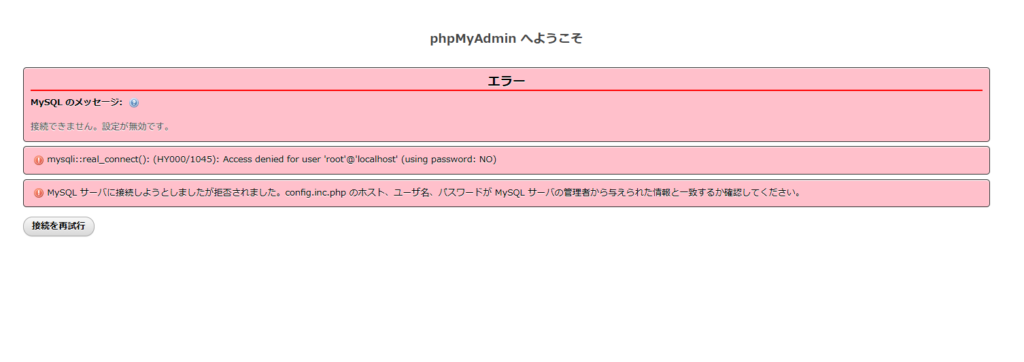
- config.inc.phpを更新
- ファイルの場所: xampp/phpMyAdmin/config.inc.php
$cfg[‘Servers’][$i][‘auth_type’] = ‘config’;←configと入力して下さい。
$cfg[‘Servers’][$i][‘password’] = ”;←設定したパスワードを入力してください。
/* Authentication type and info */
$cfg['Servers'][$i]['auth_type'] = 'cookie';
$cfg['Servers'][$i]['user'] = 'root';
$cfg['Servers'][$i]['password'] = 'password';
$cfg['Servers'][$i]['extension'] = 'mysqli';
$cfg['Servers'][$i]['AllowNoPassword'] = true;
$cfg['Lang'] = '';MySQLのrootユーザーのホストと設定について
各ホストの意味
- 127.0.0.1:
- IPv4のループバックアドレス。
- クライアントがIPv4でMySQLに接続する場合に適用。
- localhost:
- デフォルトのホスト名。
- ソケット接続(効率的)を使用。
- ::1:
- IPv6のループバックアドレス。
- クライアントがIPv6を使用する場合に適用。
どのホストに設定すべきか?
- 通常の開発環境: localhostが一般的。
- IPv4を使用する場合: 127.0.0.1を設定。
- IPv6を使用する場合: ::1を設定。
XAMPPの初期設定を丁寧に行うことで、安定した開発環境を手に入れることができます。これを機に、自分のアイデアを形にするWebアプリケーションの開発にぜひ挑戦してください!

コメント