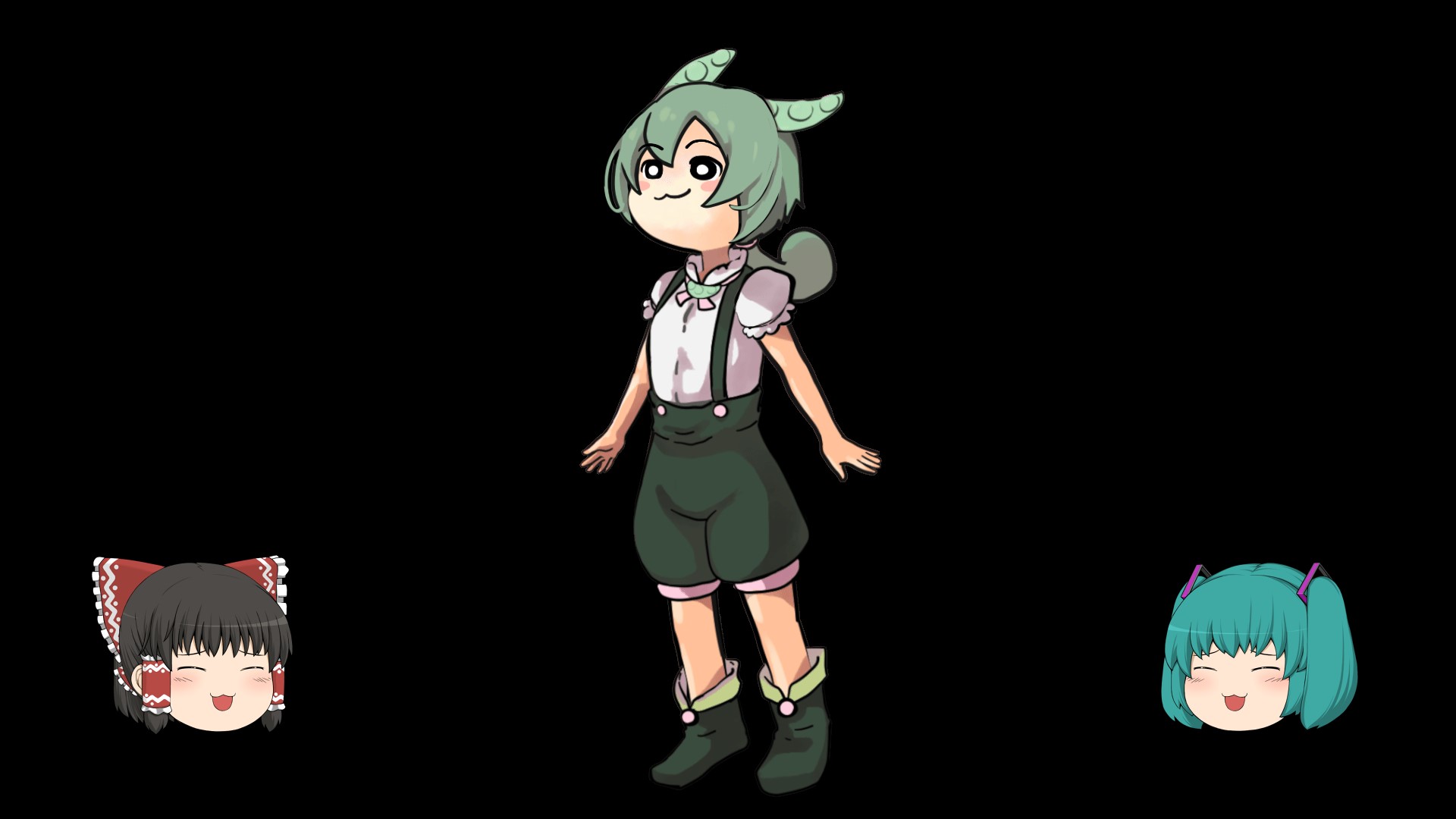
「ゆっくりMovieMaker」は、テキストを音声に変換し、それを動画形式で出力するソフトウェアです。主に「ゆっくり実況」と呼ばれる動画で使用されることが多く、特定のキャラクターの声でテキストを読み上げる機能が特徴です。
ユーザーはテキストを入力し、声の種類や話速などをカスタマイズできます。出力される動画は、キャラクターがテキストを読んでいるようなアニメーションが含まれ、主にYouTubeなどのプラットフォームで共有されます。ソフトウェアは操作が簡単で、多くのユーザーが手軽に動画制作を楽しむことができるツールとして人気があります。
ソフトウェアのインストール
公式サイトからのダウンロード方法
公式サイトにアクセス
以下のURLから、ゆっくりMovieMakerの公式サイトにアクセスします。
注意事項や、ライセンスについての記載されてます。
ゆっくりMovieMaker公式サイト
最新バージョンのダウンロード
ダウンロードページに移動したら、最新バージョンの「ゆっくりMovieMaker」を選択し、ダウンロードボタンをクリックします。
ファイルの保存
ダウンロードが開始されるので、任意の場所に保存します。デスクトップや「ダウンロード」フォルダがおすすめです。
インストールプロセス
ダウンロードしたファイルを解凍する
ダウンロードしたファイルはZIP形式で圧縮されていることが多いので、右クリックして「すべて展開」や「解凍」を選択して、任意のフォルダに解凍します。
インストーラーの実行
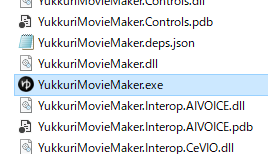
解凍したフォルダ内にある「YukkuriMovieMaker.exe」などのインストーラーをダブルクリックして実行します。
インストール設定
インストーラーが起動したら、次の手順で設定を行います。
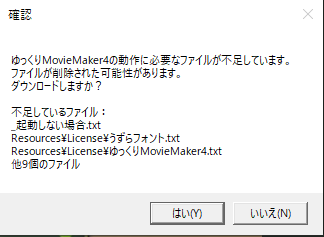
※windowsによってpcが保護されました。と表示された場合。
「詳細情報」をクリック。
アプリ名がYukkuriMovieMaker.exeになっている確認。
「実行」をクリック。
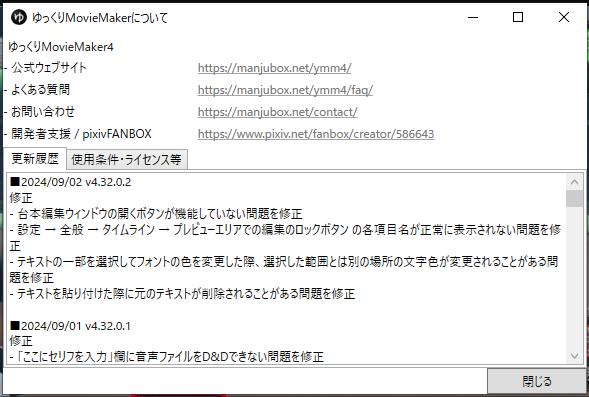
ダウンロードが完了したので、上記の画面確認し「閉じる」を押します。
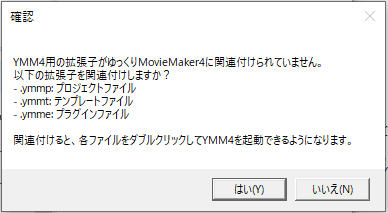
拡張子の関連付けの確認があるので、「はい」をクリック。
※YMM4ファイルとは、「ゆっくりムービーメーカー4」(Yukkuri Movie Maker 4)という動画編集ソフトで使用されるプロジェクトファイルの形式です。
ymmp: プロジェクト全体を保存。
ymmt: テンプレートとして保存(レイアウトや設定)。
ymme: 特定の素材やシーンをエクスポートして保存。
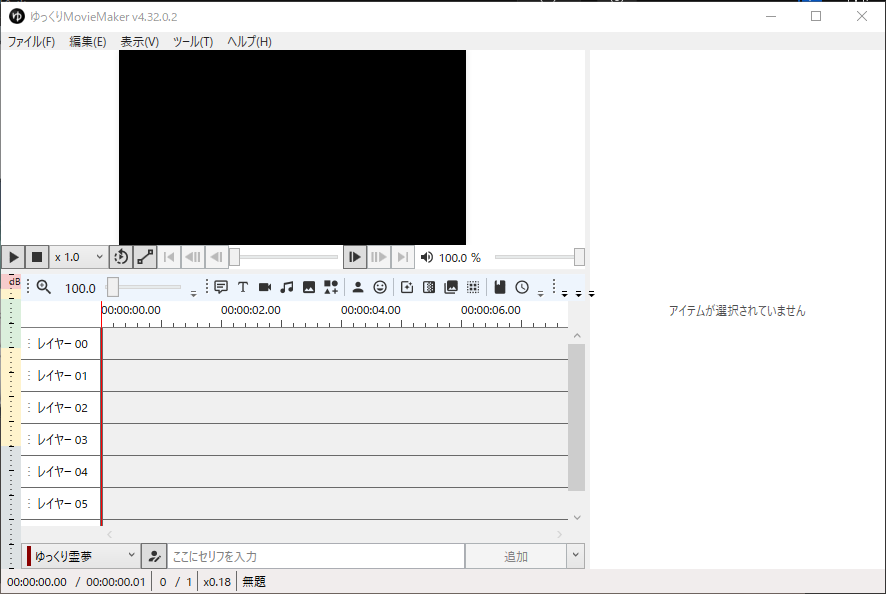
起動、インストール完了。これでゆっくりMovieMakerを使うことが出来ます!
用意する素材
動画を作成する際には、さまざまな素材が必要になるかと思います。例えば、背景素材は ニコニ・コモンズ で入手でき、立ち絵素材は nicotalk&キャラ素材配布所 で提供されています。また、効果音を探している場合は 効果音ラボ、BGMをお探しなら DOVA-SYNDROME などのサイトが便利です。これらのサイトを活用すれば、動画制作に必要な素材を手軽に揃えることができます。
背景素材:ニコニ・コモンズ
立ち絵素材:nicotalk&キャラ素材配布所
効果音(SE)素材:効果音ラボ
BGM素材:DOVA-SYNDROME
プロジェクトの作成
インストールが完了したら、「ゆっくりMovieMaker」を起動します。
新しいプロジェクトの開始
- 起動画面が表示されたら、メニューの「ファイル」から「プロジェクトを新規作成」を選択します。
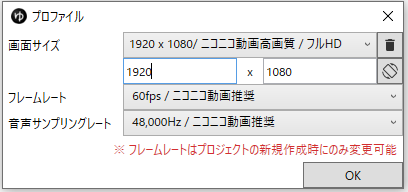
動画の解像度とフレームレートの設定
- 次に、動画の解像度(1920×1080など)とフレームレート(60fps、30fpsなど)を設定します。特にこだわりがなければ、デフォルトのまま進めても問題ありません。
- 設定が終わったら「OK」をクリックして、プロジェクトの作成が完了です。
基本的なインターフェースと機能
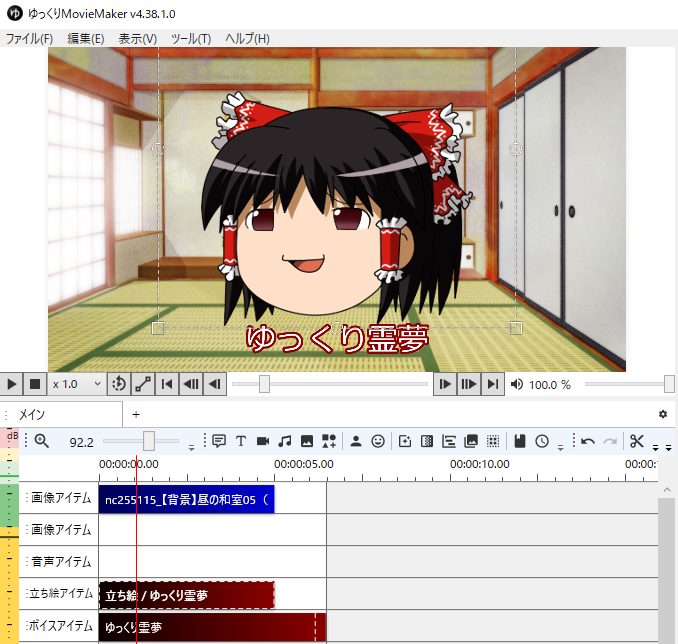
ゆっくりMovieMakerのメインウィンドウは、以下の要素で構成されています。
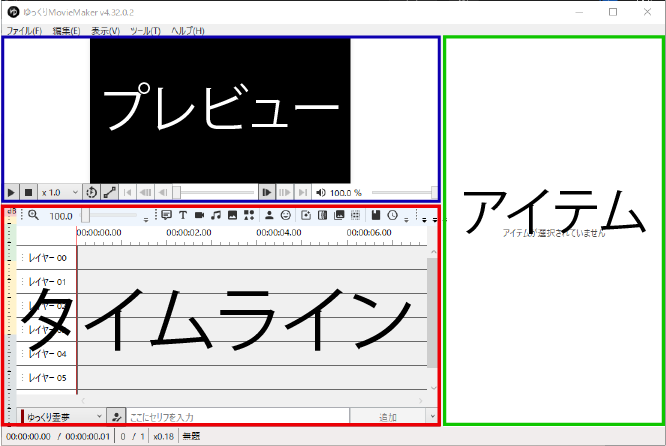
アイテムの挿入
動画編集では、さまざまな「アイテム」を活用して映像を作成していきます。アイテムには複数の種類がありますが、今回取り扱うのは以下の5つです。
- ボイスアイテム(セリフやナレーションを追加)
- 音声アイテム(BGMや効果音を設定)
- 画像アイテム(背景やイラストを配置)
- 立ち絵アイテム(キャラクターの表情を変えながら表示)
これらのアイテムを適切に配置することで、より見やすく、伝わりやすい動画を作ることができます。本記事では、それぞれのアイテムの基本的な挿入方法と活用例について解説していきます。
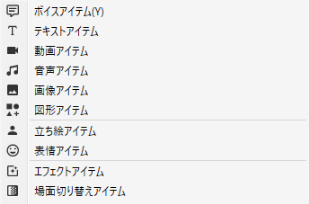
立ち絵アイテム(1枚絵)
立ち絵(キャラクター)は素材が必要なので、作成するか、素材をダウンロードして使用します。
下記のリンクにアクセスし、「一枚絵ダウンロード」 の方をダウンロードしてください。
ダウンロードしたファイルは、「立ち絵」フォルダ などを作成し、分かりやすい場所に保存しましょう。
なお、「ダウンロード」 の方はパーツが別々になっているため、配置が簡単な一枚絵を使用します。
タイムライン(レイヤー00、レイヤー01等の右側)で右クリック。
「立ち絵」アイテムをクリック。またはタイムライン上の 立ち絵アイテムのアイコンをクリック。
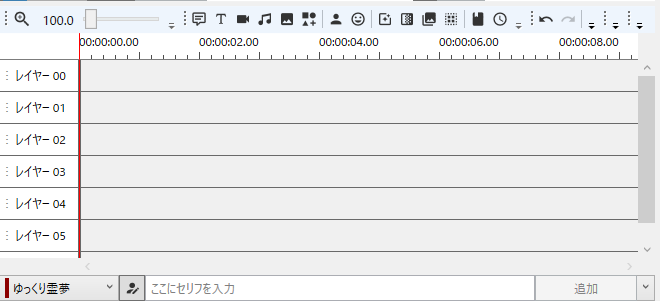
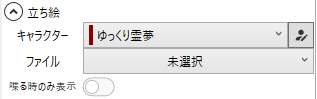
- キャラクターと画像を選択
- 「キャラクター」欄 で「ゆっくり霊夢」などを選ぶ。
- ゆっくり霊夢、右横のキャラクター編集アイコンをクリック。
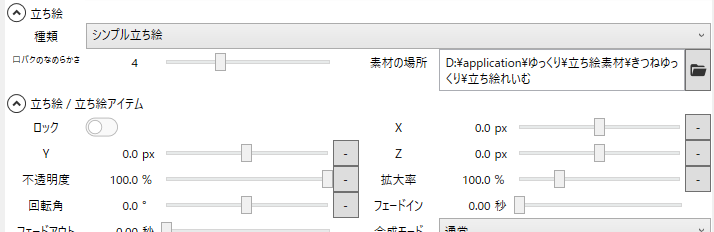
- 立ち絵の種類・素材の場所を設定
- キャラクター編集の「立ち絵」の設定項目を開く。
- 「種類」 を「シンプル立ち絵」に設定。
- 「素材の場所」 で、使用する立ち絵画像のフォルダを指定。
- 編集が終わったら、キャラクター編集を右上の✖で閉じます。
- 立ち絵の画像ファイルを選択
- 「ファイル」欄 をクリックし、表示する立ち絵画像(例:01.png)を選択。他の素材でも問題ないです。
- 立ち絵のサムネイルが表示される。
- 「キャラクター」 に「ゆっくり霊夢」が選択されていることを確認。
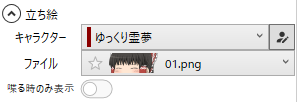
これで、動きのない1枚絵の立ち絵を表示できます。
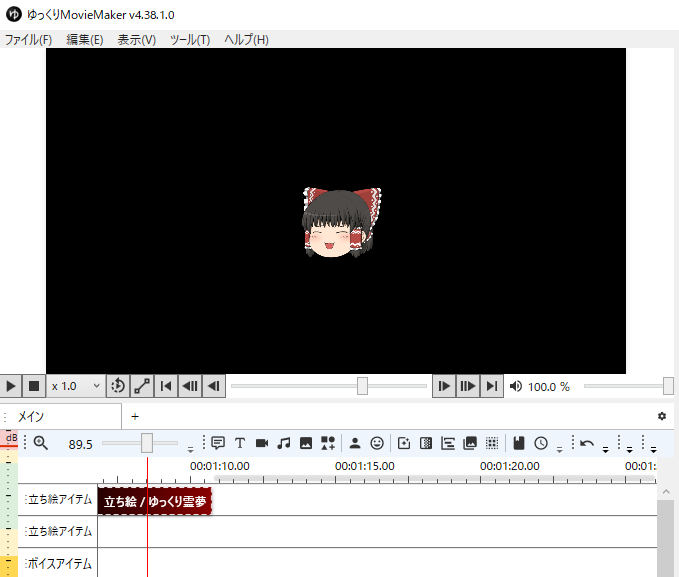
動きのない立ち絵(1枚絵)でも、さまざまな場面で活用できます。
解説動画・実況動画
シンプルな演出
サムネイルやカットイン
会話の待機状態
コメント返信動画
動きがなくても、実況・解説・ナレーションなどの動画で「話し手の存在」を強調 するために使えます。
また、情報をスッキリ伝えるために、あえて動かさない演出 も有効です。
描画設定
- X・Y・Z → 立ち絵の位置を調整(X: 横移動、Y: 縦移動、Z: 奥行き)
- 不透明度 → 0%にすると完全に透明、100%で通常表示
- 拡大率 → 立ち絵のサイズを変更(100%が標準)
- 回転角 → 立ち絵を回転(°単位)
- フェードイン・フェードアウト → 徐々に表示・消える時間を設定
- 合成モード → 通常の表示以外に、透過・乗算などの合成効果を選択
- 左右反転 → 立ち絵を左右反転
- 手前に表示 → 他のアイテムより前面に表示
- クリッピング → 他のアイテムに合わせて一部を切り取る
- Z値順に表示 → Zの値によって表示の順序を変更
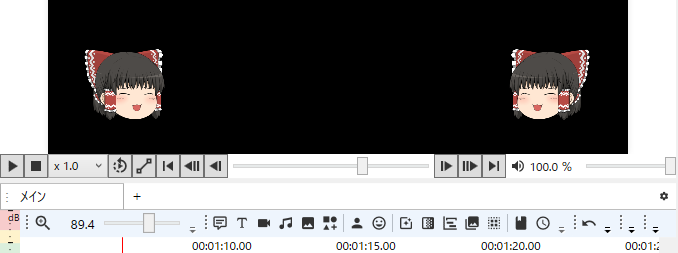
左右反転
この設定で、立ち絵の表示位置やサイズ、透明度などを調整可能 です!
ボイスアイテム
タイムライン下部の「ここにセリフを入力」と書かれた場所に、出力したい音声テキストを入力します。
「追加」をクリック。ボイスキャラクターも立ち絵キャラクターと一緒にします。
例えば、「こんにちは」にしてみます。
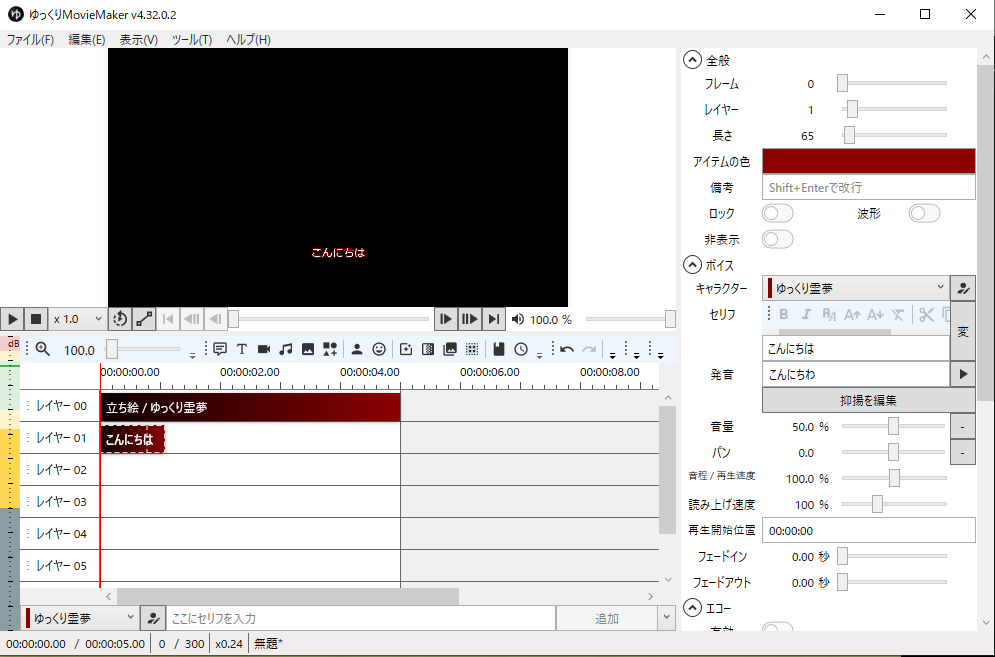
ボイスアイテムの場合、アイテム部分は以下の内容を編集できます。
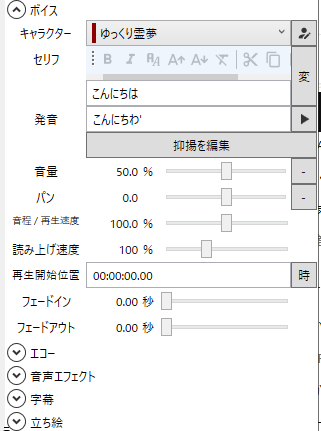
ボイスメニューでは以下の内容がボイスメニューでは、キャラクターの音声設定をカスタマイズできます。
主な機能
✅ 発音編集:「こんにちは」→「こんにちわ」など、発音をカスタマイズ可能
✅ 音量・パン調整:音声の大きさや左右のバランスを変更
✅ 再生速度調整:音声のスピードを変更(100%が標準)
✅ 再生開始位置設定:音声が流れるタイミングを指定
✅ フェードイン・フェードアウト:音声の出だしや終わりを滑らかに
画像アイテム
動画を作成する際、画像アイテムは重要な要素のひとつです。背景やキャラクターの立ち絵、イラストを組み合わせることで、視覚的に魅力のある映像を作ることができます。特に、フリー素材サイトを活用すると、手軽にクオリティの高い画像を入手できます。背景素材はシーンに応じた雰囲気を演出し、キャラクターの立ち絵やアイコンを追加することで、表現の幅が広がります。適切な画像アイテムを使うことで、動画全体の完成度を高めることができます。
画像アイテムの挿入方法
- 右クリックで追加
- タイムラインの任意のレイヤー上で右クリック
- 「画像アイテム」を選択 - アイコンから追加
- タイムライン上部にある「画像アイテム追加」アイコンをクリック
- ファイル選択画面が開くので、使用したい画像を選択 - ドラッグ&ドロップで追加
- フォルダから直接、タイムラインの任意のレイヤーにドラッグ&ドロップ
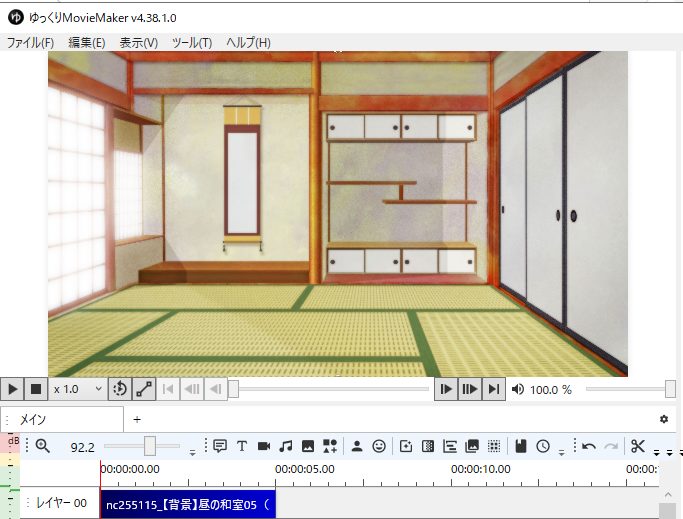
画像がタイムラインに追加されたら、長さの調整や位置の変更を行い、画面のレイアウトに合わせましょう。
音声アイテム
動画において、音声アイテムは視聴者の印象を大きく左右します。BGMを入れることで雰囲気が生まれ、効果音(SE)を加えることで臨場感を高めることができます。特に、場面転換やアクションシーンでは効果音を適切に使うと、より伝わりやすい映像になります。フリーの音声素材を活用すれば、動画の世界観に合った音を手軽に取り入れることができるので、映像表現の幅が広がります。
音声アイテムの挿入方法
- 右クリックで追加
- タイムラインの任意のレイヤー上で右クリック
- 「音声アイテム」を選択 - アイコンから追加
- タイムライン上部の「音声アイテム追加」アイコンをクリック
- ファイル選択画面からBGMや効果音を選択 - ドラッグ&ドロップで追加
- フォルダから直接、タイムラインの任意のレイヤーにドラッグ&ドロップ
音声アイテムを追加した後は、ボリューム調整やフェードイン・フェードアウトの設定を行い、動画に適した音響バランスを整えましょう。
動画編集に必要なアイテムの配置方法まとめ
動画編集では、画像・音声・立ち絵・ボイスなどのアイテムを適切に配置することで、表現の幅が広がります。以下の手順で、それぞれのアイテムを追加し、演出を強化できます。
1. 画像アイテムの追加
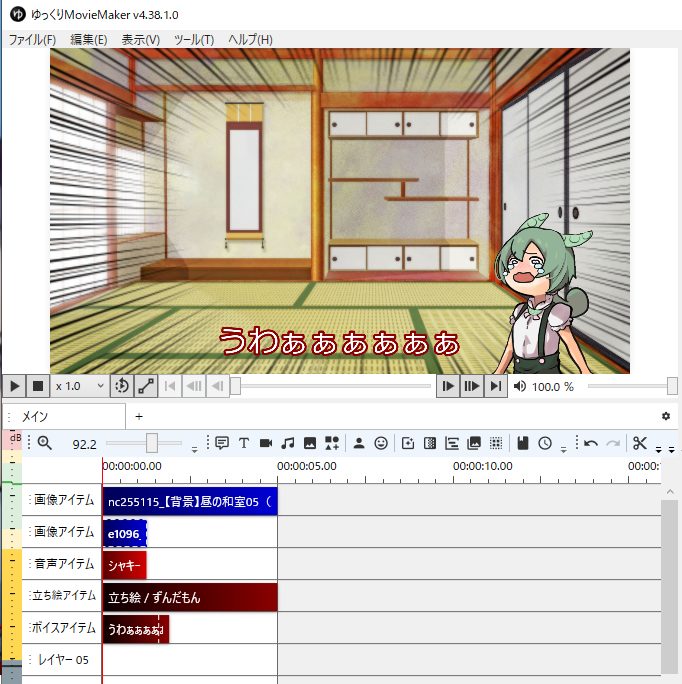
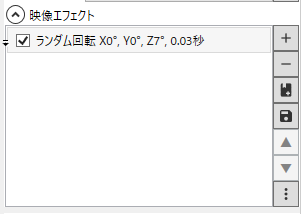
- 背景画像(和室)や集中線を追加し、シーンの雰囲気を作成。映像エフェクトで臨場感を演出できます。+マークから選択できます。
- タイムラインの「画像アイテム」に配置し、順番を調整。
エフェクト素材はマンガパーツSTOCKがお勧めです。利用規約。
2. 立ち絵の配置
- キャラクターの立ち絵を「立ち絵アイテム」レイヤーに追加。
- 表情やポーズを変更しながら、演技を表現。
3. 音声・SEの追加
- 効果音(シャキーン)を「音声アイテム」に配置し、シーンの強調を演出。
- キャラクターのボイス(「うわぁぁぁぁぁ」)を「ボイスアイテム」に挿入。
4. セリフの追加
- テキストとしてセリフを画面上に表示し、視覚的な補助を追加。
これらを組み合わせることで、シンプルな場面でも躍動感や臨場感を演出できます。動画編集の際には、各アイテムを効果的に配置し、視覚と聴覚のバランスを取りながら仕上げていきましょう。
コメント